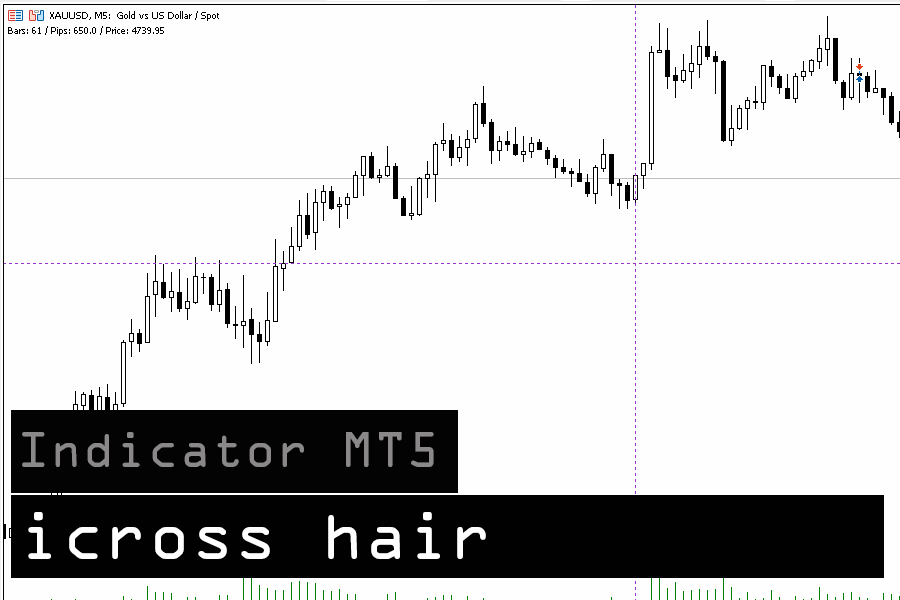
آیا تا به حال برایتان پیش آمده که در میان انبوه کندلهای یک چارت گم شوید؟ یا برای به دست آوردن اطلاعات یک کندل خاص، مجبور شده باشید ماوس را چندین بار جابجا کنید، منتظر بمانید تا Tooltip متاتریدر بالا بیاید و بعد اعداد ریز را با چشم بخوانید؟ اگر معاملهگر حرفهای بازارهای مالی باشید، حتما میدانید که سرعت در تحلیل معادل سود بیشتر است.
اندیکاتور iCrosshair دقیقا برای همین ساخته شده است. این ابزار، یک کراسهِیر تعاملی هوشمند است که با هاور کردن روی هر کندل، تمام اطلاعات تحلیلی آن را در یک نوار اطلاعاتی شفاف و خوشراست بالای صفحه به شما نشان میدهد.در این مقاله، قصد داریم به صورت کامل به بررسی نسخه بازنویسی شده این اندیکاتور برای متاتریدر ۵ (MT5) بپردازیم. با ما همراه باشید.

جهت عضویت در کانال اندیکاتور و اکسپرت کلیک کنید ایتا | بله | تلگرام
جهت سفارش طراحی و برنامهنویسی اختصاصی اندیکاتور، اکسپرت و ربات معاملهگر برای MetaTrader 4 و MetaTrader 5 میتوانید استراتژی، ایده یا نیاز معاملاتی خود را با تیم هوش فعال در میان بگذارید. برای دریافت مشاوره، بررسی امکان پیادهسازی و ثبت سفارش، از طریق شماره 09364549266 با پشتیبانی هوش فعال در ارتباط باشید.
ویژگیهای کلیدی iCrosshair و شیوه استفاده
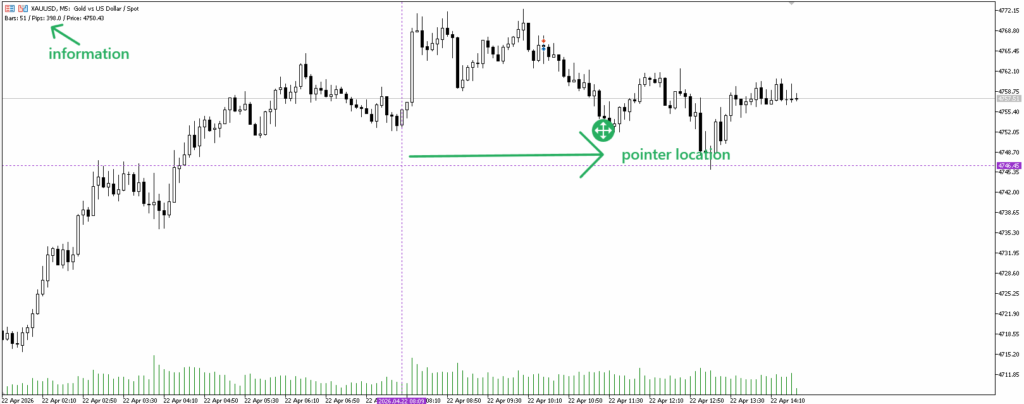
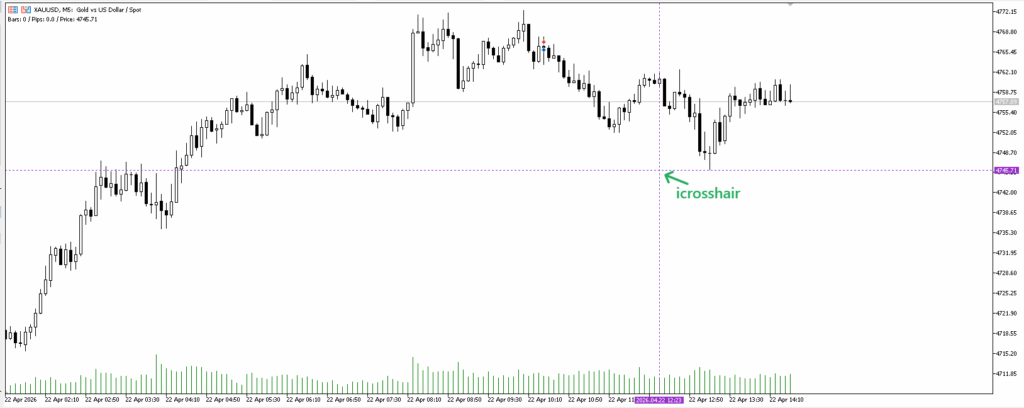
این اندیکاتور صرفا یک خطکش دیجیتال نیست، بلکه یک دستیار تحلیل لحظهای است. در ادامه به مهمترین ویژگیهای آن میپردازیم ، برای استفاده از اندیکاتور کراس هیر باید آن را نصب کنید سپس روی چارت اجرا نمایید، پس از جرای اندیکاتور روی چارت علامت کراس هیر که مانند یک + بزرگ است روی چارت قرار می گیرد.
ما با یک کلیک روی این + می توانیم آنرا جابجا کنیم و سپس هر جا که با موس روی چارت کلیک کنیم فاصله موس تا + را محاسبه می کند و ضمنا اطلاعات زیاد دیگری را در گوشه بالا سمت چپ می نویسد.
خود متاتریدر به صورت پیشفرض این ابزار را دارد ولی شیوه استفاده از آن به سادگی این اندیکاتور نیست.
ویدیو جامع آموزش استفاده از اندیکاتور iCrossHair
۱. نمایش لحظهای اطلاعات با هاور کردن
با حرکت ماوس روی هر کندل، یک نوار اطلاعاتی در گوشه بالا-چپ نمودار ظاهر میشود و تمام دادههای کلیدی آن کندل را به شما نشان میدهد. بدون کلیک، بدون تاخیر!
۲. کلید میانبر T برای قفل کردن (فریز)
این یک قابلیت فوقالعاده است. کلید T را روی کیبورد فشار دهید تا خطوط کراسهِیر در همان نقطه قفل شوند. این خطوط قفل شده میتوانند به عنوان خطوط حمایت و مقاومت داینامیک یا برای اندازهگیری فاصله بین دو نقطه استفاده شوند.
۳. معیارهای تحلیلی جامع
اطلاعات نمایش داده شده تنها به قیمتهای Open، High، Low، Close (OHLC) محدود نمیشود. iCrosshair معیارهای زیر را نیز محاسبه و نمایش میدهد:
- Range (محدوده): اندازه کل کندل بر حسب پیپ یا پوینت.
- Body% (درصد بدنه): نسبت اندازه بدنه واقعی به کل محدوده کندل.
- UW% (درصد فتیله بالا): نسبت فتیله بالا به کل محدوده کندل.
- LW% (درصد فتیله پایین): نسبت فتیله پایین به کل محدوده کندل.
- Volume (حجم): حجم تیک (Tick Volume) آن کندل.
۴. پشتیبانی از همه بازارها
فرقی نمیکند در بازار فارکس معامله میکنید یا فلزات گرانبها، شاخصهای سهام یا ارزهای دیجیتال. iCrosshair واحد اندازهگیری را به صورت خودکار تشخیص داده و مقادیر را بر حسب پیپ (برای فارکس) یا پوینت (برای سایر بازارها) نمایش میدهد.
۵. نمایش زمان دقیق بسته شدن کندل
یکی از نکات مهم در معاملات، توجه به زمان بسته شدن کندل است. iCrosshair تاریخ و ساعت دقیق بسته شدن هر کندل را با فرمت کامل (مثلاً 2026.01.15 14:00) در انتهای نوار اطلاعات نمایش میدهد.
۶. بهینهسازی شده برای عملکرد بالا
این اندیکاتور با معماری بومی MQL5 (۶۴ بیت) و با تکنیکهای پیشرفتهای مانند کش هوشمند (Smart Caching) و رندرینگ با کاهش نرخ (Debounced Rendering) ساخته شده است. این یعنی فشار روی CPU را تا حدود ۸۰٪ کاهش میدهد و تجربهای نرم و بدون لگ را برای شما فراهم میکند.
فرمت نوار اطلاعات: یک نگاه، همه چیز
نوار اطلاعات iCrosshair به گونهای طراحی شده که در عین کامل بودن، شلوغ نباشد. در زیر یک نمونه از این نوار را مشاهده میکنید:
Bar:5 | Pips:12.3 | O:1.0850 H:1.0875 L:1.0820 C:1.0860 | Range:55 | Body:40% | UW:25% LW:35% | Vol:1234 | 2026.01.15 14:00
برای درک بهتر، هر بخش از این نوار را در جدول زیر توضیح دادهایم:
| بخش اطلاعاتی | توضیحات | مثال |
|---|---|---|
| شماره کندل | ایندکس کندل از کندل جاری (۰ = کندل جاری، ۱ = کندل قبل، …) | Bar:5 |
| فاصله از قیمت | فاصله مکانی ماوس تا قیمت بسته شدن کندل بر حسب پیپ/پوینت | Pips:12.3 |
| قیمتهای کلیدی | قیمتهای بازگشایی، بیشترین، کمترین و بسته شدن (OHLC) | O:1.0850 H:1.0875 L:1.0820 C:1.0860 |
| اندازه کندل | اندازه کل کندل از High تا Low (محدوده) | Range:55 |
| نسبت بدنه | درصدی که بدنه از کل محدوده را تشکیل داده | Body:40% |
| نسبت فتیله بالا | درصدی که فتیله بالا از کل محدوده را تشکیل داده | UW:25% |
| نسبت فتیله پایین | درصدی که فتیله پایین از کل محدوده را تشکیل داده | LW:35% |
| حجم معاملات | حجم تیک (Tick Volume) آن کندل | Vol:1234 |
| زمان بسته شدن | تاریخ و ساعت دقیق بسته شدن کندل | 2026.01.15 14:00 |
تنظیمات و پارامترهای شخصیسازی به سبک شما
iCrosshair انعطافپذیری بالایی در تنظیمات دارد. شما میتوانید ظاهر و محتوای اطلاعاتی آن را مطابق با نیاز خود تغییر دهید. پس از اضافه کردن اندیکاتور به چارت، پنجره تنظیمات به سه بخش اصلی تقسیم میشود:
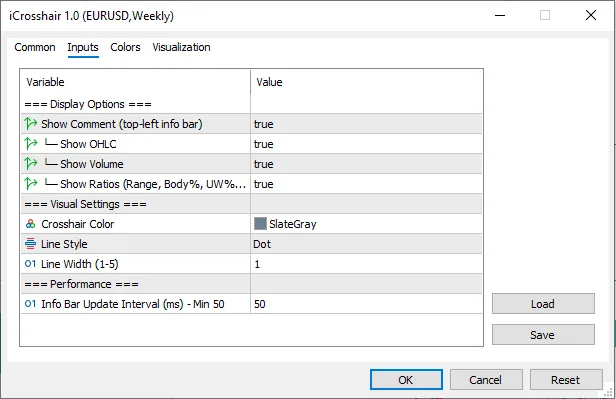
۱. گزینههای نمایش (Display Options)
در این بخش مشخص میکنید که کدام بخشهای اطلاعاتی در نوار بالا نمایش داده شوند.
- ShowComment (پیشفرض: true): نمایش یا عدم نمایش کل نوار اطلاعات. اگر آن را غیرفعال کنید، اندیکاتور فقط خطوط کراسهِیر را نشان میدهد.
- Show_OHLC (پیشفرض: true): با فعال بودن، قیمتهای Open، High، Low و Close را نمایش میدهد.
- Show_Volume (پیشفرض: true): فعالسازی نمایش حجم تیک کندل.
- Show_Ratios (پیشفرض: true): نمایش معیارهای تحلیلی مانند محدوده (Range)، درصد بدنه، درصد فتیله بالا و پایین.
۲. تنظیمات بصری (Visual Settings)
ظاهر خطوط کراسهِیر را در این بخش تنظیم کنید.
- LineColor (پیشفرض: SlateGray): رنگ خطوط عمودی و افقی را انتخاب کنید.
- LineStyle (پیشفرض: Dot): استایل خط را میتوانید به صورت خط ممتد (Solid)، نقطهچین (Dot) یا خطچین (Dash) انتخاب کنید.
- LineWidth (پیشفرض: ۱): ضخامت خطوط را میتوانید از ۱ تا ۵ تعیین کنید.
۳. تنظیمات عملکرد (Performance)
برای اطمینان از اجرای نرم و روان اندیکاتور، میتوانید نرخ بهروزرسانی را تنظیم کنید.
- InfoUpdateInterval (پیشفرض: ۵۰ میلیثانیه): این مقدار تعیین میکند که نوار اطلاعات با چه سرعتی بهروزرسانی شود. مقدار ۵۰ میلیثانیه (معادل ۲۰ فریم در ثانیه) تعادل مناسبی بین سرعت و مصرف منابع ایجاد میکند.
اندیکاتور iCrosshair
پس از تایید شماره موبایل، لینک دانلود فایل به شما نمایش داده خواهد شد.