
فرض کنید یک ربات معاملهگر ساختهاید که بر اساس سیگنالهای MACD و RSI خرید و فروش میکند. حالا میخواهید عملکرد آن را در تستر استراتژی متاتریدر بررسی کنید تا ببینید آیا واقعاً در نقاط درست وارد معامله میشود یا نه. تستر را اجرا میکنید، قیمت در حال حرکت است، معاملات باز و بسته میشوند، اما یک مشکل بزرگ وجود دارد: شما خودِ اندیکاتور MACD و RSI را نمیبینید! چارت تستر فقط قیمت را نشان میدهد و هیچ خبری از اندیکاتورهای کمکی نیست. این یعنی شما نمیتوانید با چشم خودتان تأیید کنید که ربات دقیقاً روی چه سیگنالی معامله کرده است.
اینجاست که Indicator Loader وارد عمل میشود. این ابزار دقیقاً همین مشکل را حل میکند: اندیکاتورهای دلخواه شما را در چارت تستر استراتژی نمایش میدهد، درست مثل وقتی که آنها را روی یک چارت زنده و واقعی باز کردهاید.

این ابزار در چه موقعیتهایی به کار میآید؟
اولین و مهمترین کاربرد، debug کردن استراتژی است. وقتی ربات شما در تستر عملکرد ضعیفی دارد یا در نقاط عجیبی معامله میکند، دیدن همزمان چارت قیمت، نقاط ورود و خروج، و اندیکاتورهای سیگنالدهنده به شما کمک میکند خیلی سریع بفهمید مشکل کجاست. شاید متوجه شوید که ربات دارد روی سیگنالهای اشتباه یا ضعیف معامله میکند، یا اینکه تنظیمات اندیکاتورها مناسب بازار فعلی نیست. بدون دیدن خود اندیکاتور، این تحلیل تقریباً غیرممکن است و شما مجبورید کورکورانه به لاگها و اعداد خروجی اکتفا کنید.
جهت عضویت در کانال اندیکاتور و اکسپرت کلیک کنید ایتا | بله | تلگرام
جهت سفارش طراحی و برنامهنویسی اختصاصی اندیکاتور، اکسپرت و ربات معاملهگر برای MetaTrader 4 و MetaTrader 5 میتوانید استراتژی، ایده یا نیاز معاملاتی خود را با تیم هوش فعال در میان بگذارید. برای دریافت مشاوره، بررسی امکان پیادهسازی و ثبت سفارش، از طریق شماره 09364549266 با پشتیبانی هوش فعال در ارتباط باشید.
کاربرد دوم، ارائه و نمایش استراتژی به دیگران است. اگر یک استراتژی برای مشتری یا کارفرما ساختهاید، میتوانید با اجرای تست بصری و نمایش همزمان چارت قیمت به همراه اندیکاتورها و علامتهای خرید و فروش، یک نمایش حرفهای و قابل فهم ارائه دهید. یا اگر در شبکههای اجتماعی و یوتیوب محتوای آموزشی تولید میکنید، میتوانید ویدیویی ضبط کنید که در آن مخاطب هم قیمت را ببیند، هم سیگنال اندیکاتور را، و هم لحظه ورود ربات به معامله را — همه در یک قاب.
سومین کاربرد، مقایسه و بهینهسازی تنظیمات است. فرض کنید میخواهید ببینید با تغییر دوره MACD از ۱۲ به ۲۶، سیگنالها چقدر تغییر میکنند و آیا ربات عملکرد بهتری پیدا میکند یا نه. با دو بار اجرای تستر و مشاهده بصری اندیکاتور با دو تنظیم متفاوت، میتوانید خیلی سریع و شهودی متوجه تفاوتها شوید، بدون اینکه نیاز باشد صرفاً به گزارش اعداد و ارقام خروجی تستر اتکا کنید.
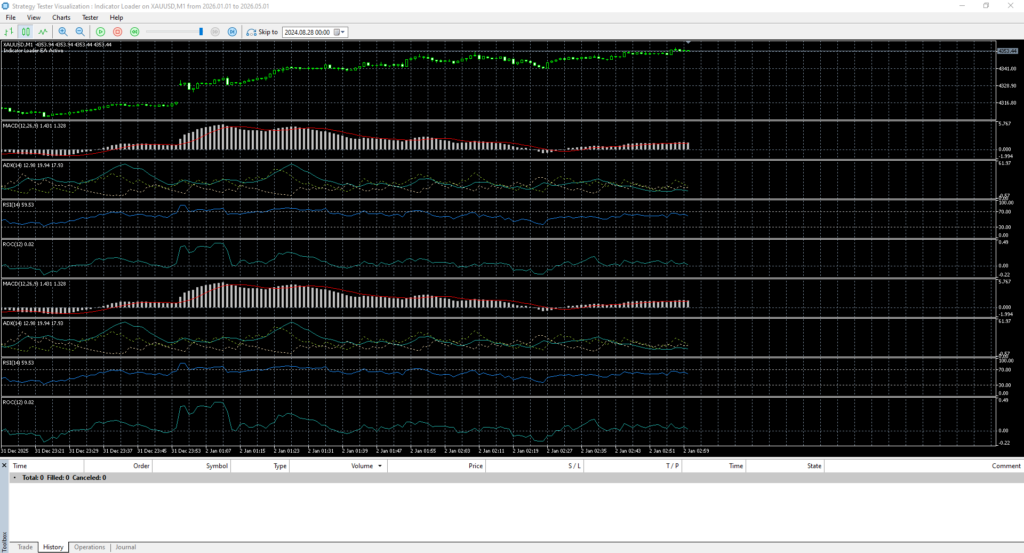
نحوه استفاده از تنظیمات Indicator Loader
برای استفاده از این اکسپرت کافیست مسیر دقیق اندیکاتورهایی را که میخواهید در تستر استراتژی ببینید، در فیلدهای ورودی وارد کنید. به طور پیشفرض چهار مسیر نمونه شامل MACD، ADX، ATR و CCI از پوشه Examples متاتریدر تنظیم شده است. شما میتوانید هر کدام از این مسیرها را پاک کنید (اگر به آن اندیکاتور نیاز ندارید) یا با مسیر اندیکاتور دلخواه خود جایگزین کنید. برای پیدا کردن مسیر صحیح یک اندیکاتور، در پنجره Navigator متاتریدر (با کلیدهای Ctrl+N)، بخش Indicators را باز کنید، روی اندیکاتور مورد نظر راستکلیک کرده و گزینه “Copy Path” را بزنید، سپس مسیر کپی شده را در فیلد مورد نظر پیست کنید. نکته مهم این است که میتوانید هر تعداد از این چهار فیلد را پر کنید — اگر فقط یک اندیکاتور نیاز دارید، سه فیلد دیگر را خالی بگذارید و اکسپرت تنها همان یک اندیکاتور را بارگذاری خواهد کرد.
پس از تنظیم مسیرها، اکسپرت را مانند هر اکسپرت دیگری در تستر استراتژی اجرا کنید. دقت کنید که حتماً گزینه “Visual Mode” یا حالت بصری تستر باید فعال باشد، چون هدف اصلی این ابزار، نمایش بصری اندیکاتورها روی چارت تستر است. وقتی تستر شروع به کار میکند، اندیکاتورهای شما در پنجرههای فرعی مجزا زیر چارت اصلی قیمت ظاهر میشوند — درست شبیه حالتی که آنها را دستی به یک چارت زنده اضافه کرده باشید. در تب Experts (کارشناسان) هم گزارشی مبنی بر موفقیت یا شکست بارگذاری هر اندیکاتور نمایش داده میشود که میتوانید از صحت عملکرد اکسپرت مطمئن شوید. به یاد داشته باشید که این ابزار صرفاً برای محیط تستر طراحی شده و استفاده از آن روی چارت زنده توصیه نمیشود.
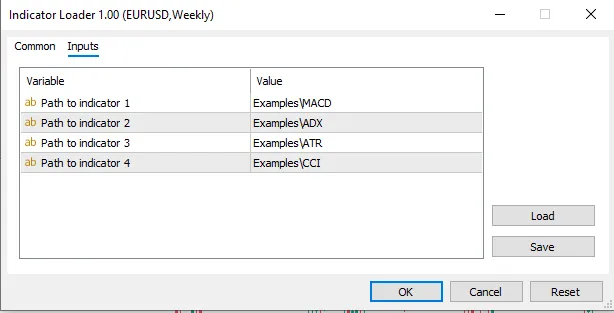
تغییر تنظیمات اندیکاتورها در Indicator Loader
برای تغییر تنظیمات اندیکاتورهای استفاده شده در این اکسپرت، باید مستقیماً کد را ویرایش کنید، چون این ابزار به صورت پیشفرض تنظیمات را با مقادیر دیفالت خود اندیکاتور اجرا میکند. در ادامه روش این کار را توضیح میدهم.
تغییر مسیر به یک اندیکاتور با تنظیمات دلخواه (سادهترین روش)
این روش نیاز به برنامهنویسی ندارد و برای کاربران عادی مناسب است. مراحل کار به این صورت است:
ابتدا یک نسخه از اندیکاتور مورد نظر با تنظیمات دلخواه خودتان ذخیره کنید. برای این کار، اندیکاتور را روی یک چارت معمولی متاتریدر باز کنید، تنظیمات آن را دقیقاً مطابق میل خود تغییر دهید، سپس در پنجره تنظیمات اندیکاتور، نام آن را در فیلد “نام” تغییر دهید (مثلاً به جای “MACD” بنویسید “MACD_Fast”). حالا اندیکاتور را روی چارت اعمال کنید. متاتریدر یک فایل جدید با همین نام در پوشه Indicators ذخیره خواهد کرد.
اکنون در تنظیمات Indicator Loader، به جای مسیر پیشفرض (مثلاً Examples\\MACD)، مسیر جدید را وارد کنید: Examples\\MACD_Fast. حالا وقتی تستر را اجرا میکنید، اندیکاتور با همان تنظیمات شخصیسازیشده شما نمایش داده میشود.
اکسپرت Indicator loader for strategy testing
فارکس
ویژه
⭐ VIP
این فایل ویژه است. برای دانلود، شماره شما باید VIP باشد.
برای اطلاع از نحوه عضویت VIP، اینجا کلیک کنید.
این فایل ویژه است. پس از بررسی شماره، در صورت VIP بودن، لینک دانلود نمایش داده میشود.
اکسپرت Indicator loader for strategy testing
این فایل ویژه است. پس از بررسی شماره، در صورت VIP بودن، لینک دانلود نمایش داده میشود.
⚠️ هشدار و سلب مسئولیت
اکسپرتهای رایگان ارائهشده در سایت هوش فعال صرفاً با هدف آموزش، آزمایش و آشنایی با ابزارهای معاملاتی ارائه میشوند و هیچگونه تضمینی بابت سوددهی یا عملکرد آنها در شرایط مختلف بازار وجود ندارد.
معاملات فارکس و سایر بازارهای مالی دارای ریسک بالایی هستند. هوش فعال هیچگونه مسئولیتی در قبال سود، زیان، تصمیمات معاملاتی یا خسارات احتمالی ناشی از استفاده از این اکسپرتها ندارد.
لطفاً پیش از استفاده در حساب واقعی، اکسپرت را در حساب Demo و یا سرمایهای که توان از دست دادن آن را دارید، آزمایش کنید.