
این اکسپرت برای مدیریت ریسک و نمایش لحظهای اطلاعات حساب در MetaTrader 5 طراحی شده است و به معاملهگر کمک میکند پیش از ورود به معامله، میزان ریسک، حد ضرر، حد سود و حجم پیشنهادی معامله را بر اساس سرمایه حساب محاسبه و مشاهده کند. سیستم با استفاده از پارامتر RiskPercent میزان ریسک موردنظر برای هر معامله را تعیین کرده و بر اساس Equity حساب، فاصله Stop Loss و مشخصات معاملاتی نماد، حجم پیشنهادی را محاسبه میکند.
یکی از قابلیتهای اصلی اکسپرت، محاسبه خودکار حجم معامله بر اساس درصد ریسک است. برای مثال، اگر معاملهگر ریسک هر معامله را روی 1 درصد قرار دهد، اکسپرت ابتدا مقدار پولی معادل این ریسک را از Equity حساب محاسبه کرده و سپس با توجه به فاصله Entry Price تا Stop Loss و ارزش Tick، حجم مناسب معامله را به دست میآورد. به این ترتیب، حجم معامله صرفاً بهصورت ثابت تعیین نمیشود و بر اساس میزان ریسک موردنظر محاسبه میشود.

اکسپرت همچنین امکان تعیین Entry Price، Stop Loss و Take Profit بهصورت درصدی را فراهم میکند. کاربر قیمت ورود را مشخص میکند و سپس درصد Stop Loss و Take Profit را تعیین میکند؛ سیستم بر اساس این مقادیر قیمت تقریبی حد ضرر و حد سود را محاسبه کرده و در پنل اطلاعات نمایش میدهد. علاوه بر این، فاصله ریسک، میزان ریسک دلاری و نسبت Reward:Risk نیز محاسبه و نمایش داده میشوند تا معاملهگر دید دقیقتری نسبت به ساختار معامله داشته باشد.
جهت عضویت در کانال اندیکاتور و اکسپرت کلیک کنید ایتا | بله | تلگرام
جهت سفارش طراحی و برنامهنویسی اختصاصی اندیکاتور، اکسپرت و ربات معاملهگر برای MetaTrader 4 و MetaTrader 5 میتوانید استراتژی، ایده یا نیاز معاملاتی خود را با تیم هوش فعال در میان بگذارید. برای دریافت مشاوره، بررسی امکان پیادهسازی و ثبت سفارش، از طریق شماره 09364549266 با پشتیبانی هوش فعال در ارتباط باشید.
یکی دیگر از بخشهای مهم این Expert Advisor، پنل اطلاعات روی نمودار است. این پنل اطلاعاتی مانند شماره حساب، Balance، Equity، سود یا زیان شناور، زمان فعلی، درصد ریسک هر معامله، قیمت ورود، Stop Loss، Take Profit، فاصله ریسک، مقدار ریسک دلاری و حجم پیشنهادی را نمایش میدهد. اطلاعات پنل بهصورت دورهای بهروزرسانی میشود و فاصله زمانی این بروزرسانی نیز توسط کاربر قابل تنظیم است.
اکسپرت قابلیت کنترل ریسک روزانه را نیز در اختیار معاملهگر قرار میدهد. سیستم معاملات انجامشده در همان روز را بررسی کرده و مجموع سود و زیان روزانه را محاسبه میکند. سپس بر اساس مقدار MaxDailyRiskPercent، سقف ریسک روزانه را محاسبه کرده و در پنل نمایش میدهد. در صورتی که زیان روزانه از حد تعیینشده عبور کند، پیام هشدار DAILY RISK LIMIT EXCEEDED! Trading suspended. در پنل نمایش داده میشود.
در مجموع، این Expert Advisor را میتوان یک دستیار مدیریت ریسک و محاسبه معامله برای MetaTrader 5 دانست که اطلاعات مهم موردنیاز معاملهگر را در یک پنل روی نمودار جمعآوری میکند. اکسپرت بدون استفاده از DLL خارجی اجرا میشود و علاوه بر پنل مدیریت ریسک، امکان نمایش یک دکمه پشتیبانی روی چارت را نیز دارد. نکته مهم این است که در نسخه فعلی، منطق اجرای خودکار سفارش در تابع OnTick وجود ندارد و عملکرد اصلی اکسپرت بر محاسبه، نمایش و پایش اطلاعات ریسک متمرکز است.
تنظیمات اکسپرت RiskManager with InfoPanel and Support
RiskPercent = 1.0 — Risk percentage per trade: درصد ریسکی را مشخص میکند که اکسپرت برای هر معامله در محاسبات خود در نظر میگیرد. مقدار پیشفرض 1 درصد است؛ یعنی سیستم مقدار ریسک مالی معادل 1 درصد از Equity حساب را برای محاسبه حجم پیشنهادی معامله در نظر میگیرد.
EntryPrice = 1.1000 — Entry price for calculation: قیمت ورود فرضی معامله را مشخص میکند که اکسپرت از آن برای محاسبه Stop Loss، Take Profit، فاصله ریسک و حجم پیشنهادی استفاده میکند. این پارامتر در نسخه فعلی صرفاً مبنای محاسبات است و بهتنهایی باعث ارسال سفارش به بازار نمیشود.
StopLossPercent = 0.2 — Stop loss as percentage of entry price: درصد فاصله Stop Loss نسبت به قیمت ورود را تعیین میکند. اکسپرت بر اساس قیمت ورود و این درصد، قیمت Stop Loss محاسباتی را تعیین کرده و فاصله ریسک را نیز در پنل نمایش میدهد.
TakeProfitPercent = 0.5 — Take profit as percentage of entry price: درصد فاصله Take Profit نسبت به قیمت ورود را مشخص میکند. سیستم با استفاده از این مقدار، قیمت Take Profit محاسباتی را تعیین کرده و بر اساس فاصله حد سود و حد ضرر، نسبت Reward:Risk را نیز در پنل نمایش میدهد.
MaxDailyRiskPercent = 2.0 — Maximum daily risk as percentage of equity: حداکثر ریسک روزانه را بهصورت درصدی از Equity حساب مشخص میکند. اکسپرت این مقدار را به یک سقف مالی تبدیل کرده و در پنل نمایش میدهد؛ در صورتی که زیان روزانه از این حد عبور کند، پیام هشدار عبور از محدودیت ریسک روزانه نمایش داده میشود.
UpdateIntervalSeconds = 10 — Panel update interval in seconds: فاصله زمانی بروزرسانی پنل اطلاعات را بر حسب ثانیه تعیین میکند. مقدار پیشفرض 10 ثانیه است؛ بنابراین اطلاعات نمایشدادهشده در پنل بهصورت دورهای بروزرسانی میشوند.
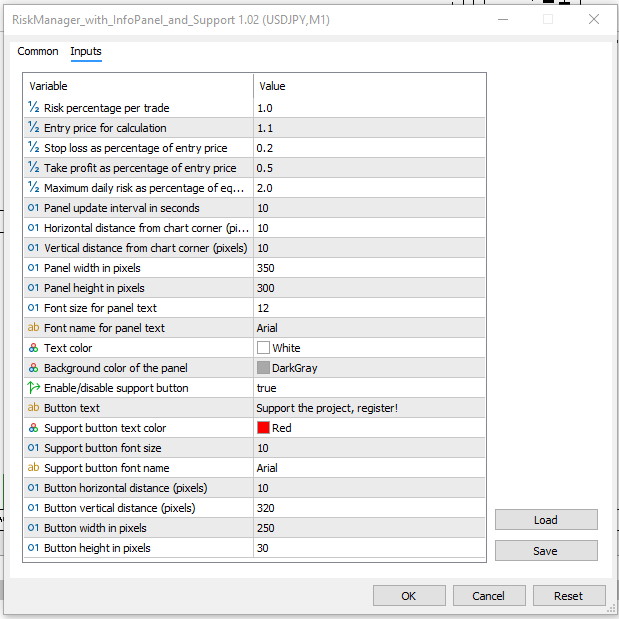
InfoPanelXDistance = 10 — Horizontal distance from chart corner (pixels): فاصله افقی پنل اطلاعات از گوشه مشخصشده نمودار را بر حسب پیکسل تعیین میکند. این پارامتر برای تنظیم موقعیت پنل در محور افقی استفاده میشود.
InfoPanelYDistance = 10 — Vertical distance from chart corner (pixels): فاصله عمودی پنل اطلاعات از گوشه نمودار را بر حسب پیکسل مشخص میکند و برای جابهجایی پنل در محور عمودی مورد استفاده قرار میگیرد.
InfoPanelWidth = 350 — Panel width in pixels: عرض پنل اطلاعات را بر حسب پیکسل تعیین میکند. افزایش این مقدار باعث بزرگتر شدن فضای افقی اختصاصیافته به پنل میشود.
InfoPanelHeight = 300 — Panel height in pixels: ارتفاع پنل اطلاعات را بر حسب پیکسل مشخص میکند و اندازه فضای عمودی پنل روی نمودار را کنترل میکند.
InfoPanelFontSize = 12 — Font size for panel text: اندازه فونت متنهای نمایش دادهشده در پنل اطلاعات را مشخص میکند. مقدار پیشفرض 12 است و برای خوانایی بهتر اطلاعات پنل قابل تغییر است.
InfoPanelFontName = “Arial” — Font name for panel text: نام فونتی را مشخص میکند که برای نمایش اطلاعات داخل پنل استفاده میشود. فونت پیشفرض Arial است.
InfoPanelFontColor = clrWhite — Text color: رنگ متن اطلاعات داخل پنل را تعیین میکند. مقدار پیشفرض سفید است.
InfoPanelBackColor = clrDarkGray — Background color of the panel: رنگ پسزمینه پنل اطلاعات را مشخص میکند. مقدار پیشفرض DarkGray است.
UseSupportPanel = true — Enable/disable support button: مشخص میکند که دکمه پشتیبانی پروژه روی نمودار نمایش داده شود یا خیر. با قرار دادن این گزینه روی true دکمه پشتیبانی فعال و با قرار دادن آن روی false دکمه از روی نمودار حذف میشود.
SupportPanelText = “Support the project, register!” — Button text: متن نمایشدادهشده روی دکمه پشتیبانی پروژه را مشخص میکند و کاربر میتواند متن موردنظر خود را جایگزین مقدار پیشفرض کند.
SupportPanelFontColor = clrRed — Support button text color: رنگ متن دکمه پشتیبانی را تعیین میکند. مقدار پیشفرض قرمز است.
SupportPanelFontSize = 10 — Support button font size: اندازه فونت متن دکمه پشتیبانی را مشخص میکند. مقدار پیشفرض 10 است.
SupportPanelFontName = “Arial” — Support button font name: فونتی را که برای متن دکمه پشتیبانی استفاده میشود تعیین میکند. فونت پیشفرض Arial است.
SupportPanelXDistance = 10 — Button horizontal distance (pixels): فاصله افقی دکمه پشتیبانی از گوشه مشخصشده نمودار را بر حسب پیکسل تعیین میکند.
SupportPanelYDistance = 320 — Button vertical distance (pixels): فاصله عمودی دکمه پشتیبانی از گوشه نمودار را بر حسب پیکسل مشخص میکند.
SupportPanelXSize = 250 — Button width in pixels: عرض دکمه پشتیبانی را بر حسب پیکسل تعیین میکند.
SupportPanelYSize = 30 — Button height in pixels: ارتفاع دکمه پشتیبانی را بر حسب پیکسل مشخص میکند.
اکسپرت RiskManager with InfoPanel and Support
این فایل ویژه است. پس از بررسی شماره، در صورت VIP بودن، لینک دانلود نمایش داده میشود.
⚠️ هشدار و سلب مسئولیت
اکسپرتهای رایگان ارائهشده در سایت هوش فعال صرفاً با هدف آموزش، آزمایش و آشنایی با ابزارهای معاملاتی ارائه میشوند و هیچگونه تضمینی بابت سوددهی یا عملکرد آنها در شرایط مختلف بازار وجود ندارد.
معاملات فارکس و سایر بازارهای مالی دارای ریسک بالایی هستند. هوش فعال هیچگونه مسئولیتی در قبال سود، زیان، تصمیمات معاملاتی یا خسارات احتمالی ناشی از استفاده از این اکسپرتها ندارد.
لطفاً پیش از استفاده در حساب واقعی، اکسپرت را در حساب Demo و یا سرمایهای که توان از دست دادن آن را دارید، آزمایش کنید.