اگر یک تریدر حرفهای در بازارهای مالی هستید و از پلتفرم متاتریدر ۵ (MT5) استفاده میکنید، قطعاً میدانید که مدیریت سرمایه و محاسبه دقیق مارجین، یکی از کلیدیترین عوامل موفقیت در معاملات است. یک اشتباه کوچک در محاسبه مارجین مورد نیاز میتواند منجر به کال مارجین (Margin Call) یا حتی استاپ اوت (Stop Out) شود. اکسپرت Calculator Margin می تواند به شما کمک کند تا دچار این مشکلات نشوید.
نحوه عملکرد اکسپرت Margin Calculator
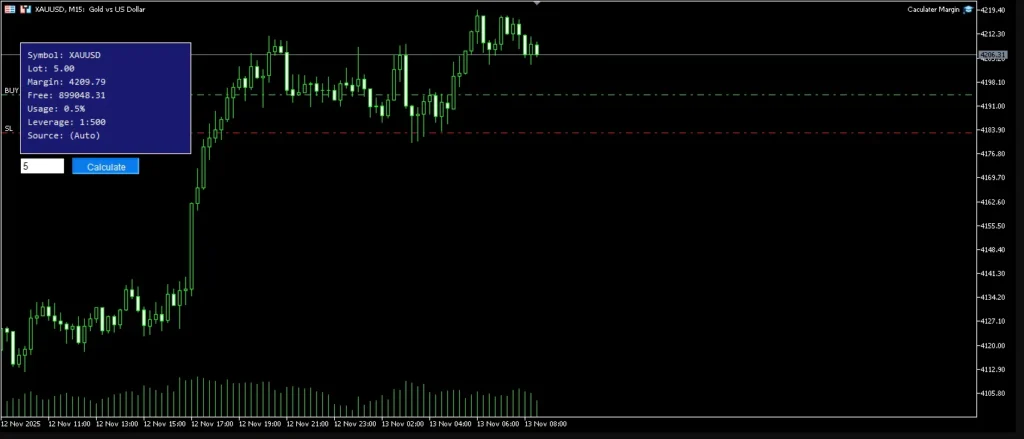
این اکسپرت یک ابزار محاسبهگر مارجین است که به صورت یک پنل گرافیکی روی چارت متاتریدر ۵ نمایش داده میشود. برخلاف رباتهای معاملهگر، این ابزار هیچ معاملهای باز نمیکند و صرفاً برای کمک به معاملهگر در محاسبه و نمایش اطلاعات مارجین مورد نیاز قبل از ورود به معامله طراحی شده است.

مکانیزم اصلی کار
کاربر میتواند حجم معامله مورد نظر خود (بر حسب لات) را در فیلد ورودی پنل وارد کند. اکسپرت با استفاده از اطلاعات لحظهای حساب شامل قیمت فعلی نماد (Ask)، اندازه قرارداد (Contract Size)، و اهرم حساب (Leverage)، مارجین مورد نیاز برای باز کردن آن حجم معامله را محاسبه میکند. این محاسبه بر اساس نوع نماد (فارکس، فلزات، یا CFD) متفاوت است — برای مثال، نمادهای CFD مانند نفت و شاخصها با ضریب ۲ محاسبه میشوند که نشاندهنده مارجین بالاتر مورد نیاز برای این نوع داراییهاست.
جهت عضویت در کانال اندیکاتور و اکسپرت کلیک کنید ایتا | بله | تلگرام
جهت سفارش طراحی و برنامهنویسی اختصاصی اندیکاتور، اکسپرت و ربات معاملهگر برای MetaTrader 4 و MetaTrader 5 میتوانید استراتژی، ایده یا نیاز معاملاتی خود را با تیم هوش فعال در میان بگذارید. برای دریافت مشاوره، بررسی امکان پیادهسازی و ثبت سفارش، از طریق شماره 09364549266 با پشتیبانی هوش فعال در ارتباط باشید.
نمایش اطلاعات و مدیریت ریسک
پس از محاسبه، اکسپرت یک پنل اطلاعاتی شامل ۷ آیتم را روی چارت رسم میکند: نام نماد، حجم لات وارد شده، مارجین مورد نیاز، مارجین آزاد حساب، درصد مصرف مارجین، مقدار اهرم، و منبع اهرم (خودکار یا دستی). یک ویژگی هوشمند این ابزار، تغییر رنگ پسزمینه پنل بر اساس سطح ریسک است: اگر درصد مصرف مارجین بالای ۸۰٪ باشد، پسزمینه به رنگ قرمز تیره در میآید که هشداری برای معاملهگر محسوب میشود. در غیر این صورت، پسزمینه آبی تیره باقی میماند.
موقعیتدهی و بهروزرسانی
پنل در یکی از چهار گوشه چارت (بالا-چپ، بالا-راست، پایین-چپ، پایین-راست) قابل نمایش است که کاربر میتواند از طریق پارامتر PanelCorner آن را تنظیم کند. بهروزرسانی اطلاعات به دو صورت انجام میشود: یا کاربر دکمه “Calculate” را کلیک میکند، یا در صورت فعال بودن گزینه AutoUpdate، پنل به طور خودکار با هر تغییر قیمت (هر tick) یا حداکثر ۲ بار در ثانیه بهروزرسانی میشود. یک تایمر پشتیبان نیز برای نمادهایی که tick کمی دارند، آپدیت مداوم را تضمین میکند.
کاربرد عملی
این ابزار به معاملهگر کمک میکند قبل از ورود به معامله، بداند دقیقاً چه مقدار از سرمایه او به عنوان مارجین بلوکه خواهد شد و چند درصد از مارجین آزادش مصرف میشود. این موضوع به ویژه برای مدیریت ریسک و جلوگیری از معاملات با حجم بیش از حد که میتواند منجر به مارجین کال شود، حیاتی است. همچنین نرمالسازی خودکار لات بر اساس محدودیتهای بروکر (حداقل، حداکثر، و گام لات) از وارد کردن مقادیر نامعتبر جلوگیری میکند.
تنظیمات اکسپرت Calculator Margin
در ادامه شما با عملکرد و چگونگی تنظیمات اکسپرت Calculator Margin آشنا می شوید. توجه نمایید نسخه اصلی این اکسپرت دارای مشکلات و خطاهایی بوده که ما در سایت هوش فعال آن را برطرف کده و نسخه به روز شده آن را برای شما به رایگان به اشتراک گذاشته ایم ، به همین دلیل آیتم های تنظیمات در نسخه فعلی از نسخه اصلی بیشتر می باشد.
گروه اول: مدیریت ریسک (RISK MANAGEMENT)
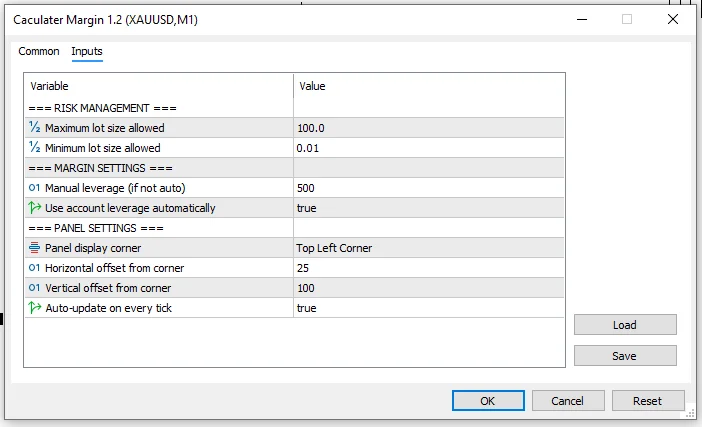
این گروه شامل دو پارامتر است که محدوده مجاز حجم معاملات را برای محاسبات تعیین میکنند.
حداکثر حجم لات مجاز (MaxLot): این پارامتر با مقدار پیشفرض ۱۰۰ لات، سقف حجم معامله قابل محاسبه را مشخص میکند. اگر کاربر عددی بزرگتر از این مقدار را در فیلد ورودی پنل تایپ کند، اکسپرت به طور خودکار آن را به همین سقف محدود خواهد کرد. این مقدار باید با حداکثر لات مجاز بروکر شما هماهنگ باشد. برای مثال، اگر بروکر شما حداکثر ۵۰ لات اجازه معامله میدهد، منطقی است که این پارامتر را روی ۵۰ تنظیم کنید تا محاسبات شما در محدوده واقعی قابل معامله باقی بماند.
حداقل حجم لات مجاز (MinLot): این پارامتر با مقدار پیشفرض ۰.۰۱ لات، کف حجم معامله را تعیین میکند و از وارد کردن اعداد خیلی کوچک، صفر، یا منفی جلوگیری مینماید. مقدار پیشفرض ۰.۰۱ برای حسابهای استاندارد مناسب است، اما اگر از حساب سنت (Cent) یا حسابهای ECN با میکرو لات استفاده میکنید، بهتر است این مقدار را به ۰.۰۰۱ کاهش دهید تا بتوانید سناریوهای با حجم پایین را نیز بررسی کنید.
نکته مهم درباره این دو پارامتر این است که آنها مانند یک فیلتر امنیتی اضافه عمل میکنند و مستقل از محدودیتهای خود بروکر هستند. اکسپرت در نهایت مقدار نهایی لات را با هر دو مجموعه محدودیت (تنظیمات شما و محدودیتهای بروکر) تطبیق میدهد و کمترین/بیشترین مقدار معتبر را انتخاب میکند.
گروه دوم: تنظیمات مارجین (MARGIN SETTINGS)
این گروه کنترل میکند که اکسپرت از چه اهرمی برای محاسبات مارجین استفاده کند.
اهرم دستی (Leverage): این پارامتر با مقدار پیشفرض ۵۰۰، یک عدد ذخیره برای مواقعی است که نمیخواهید از اهرم واقعی حساب استفاده کنید. توجه داشته باشید که این عدد فقط زمانی در محاسبات به کار میرود که گزینه UseAutoLeverage روی false تنظیم شده باشد. در حالت عادی و با فعال بودن تشخیص خودکار، این عدد کاملاً نادیده گرفته میشود و اهرم واقعی حساب شما از بروکر خوانده خواهد شد. محدوده قابل قبول برای این پارامتر معمولاً بین ۱ تا ۲۰۰۰ است، هرچند مقادیر بالاتر هم قابل وارد کردن هستند.
استفاده خودکار از اهرم حساب (UseAutoLeverage): این گزینه با مقدار پیشفرض true (فعال)، تعیین میکند که اکسپرت اهرم را به صورت خودکار از مشخصات حساب معاملاتی بخواند یا از مقدار دستی Leverage استفاده کند. در ۹۹ درصد مواقع باید این گزینه را روی true نگه دارید تا محاسبات مارجین دقیقاً مطابق با شرایط واقعی حساب شما باشد. تنها سناریویی که ممکن است بخواهید آن را false کنید، زمانی است که میخواهید سناریوهای فرضی را شبیهسازی کنید — برای مثال، ببینید اگر حساب شما به جای اهرم ۱:۱۰۰ فعلی، اهرم ۱:۵۰۰ داشت، همان معامله چقدر مارجین نیاز پیدا میکرد. این قابلیت برای مقایسه بروکرهای مختلف یا تصمیمگیری درباره تغییر نوع حساب کاربردی است.
گروه سوم: تنظیمات پنل (PANEL SETTINGS)
این گروه چهار پارامتر دارد که ظاهر و رفتار پنل گرافیکی روی چارت را کنترل میکنند.
گوشه نمایش پنل (PanelCorner): این پارامتر تعیین میکند که پنل در کدام گوشه چارت متاتریدر ظاهر شود. چهار گزینه در دسترس است: بالا-چپ (CORNER_TOP_LEFT)، بالا-راست (CORNER_TOP_RIGHT)، پایین-چپ (CORNER_BOTTOM_LEFT)، و پایین-راست (CORNER_BOTTOM_RIGHT). مقدار پیشفرض، گوشه بالا-چپ است. اگر از چندین ابزار تحلیلی، اندیکاتور، یا اکسپرت دیگر روی چارت استفاده میکنید که ممکن است با پنل تداخل داشته باشند، میتوانید با تغییر این گزینه، پنل را به گوشه خلوتتری منتقل کنید. برای مثال، اگر نمودار قیمت معمولاً در سمت راست چارت است و ابزارهایتان در بالا-چپ متمرکز شدهاند، انتقال پنل به پایین-راست میتواند از همپوشانی جلوگیری کند.
فاصله افقی از گوشه (Panel_X): این پارامتر با مقدار پیشفرض ۲۵ پیکسل، فاصله افقی پنل از لبه کناری گوشه انتخابشده را مشخص میکند. هرچه این عدد را بزرگتر کنید، پنل از لبه چارت دورتر میشود. این تنظیم برای مواقعی مفید است که نوار ابزار متاتریدر، خطوط عمودی، یا سایر اشیاء گرافیکی نزدیک لبه چارت قرار دارند و باید فضایی برای آنها در نظر گرفته شود. محدوده پیشنهادی بین ۱۰ تا ۱۰۰ پیکسل است.
فاصله عمودی از گوشه (Panel_Y): این پارامتر با مقدار پیشفرض ۲۵ پیکسل، فاصله عمودی پنل از لبه بالایی یا پایینی (بسته به گوشه انتخابشده) را تعیین میکند. اگر پنل خیلی به نوار عنوان چارت یا نوار وضعیت پایین چسبیده و خوانایی آن کم شده، میتوانید با افزایش این مقدار، فضای تنفسی بیشتری ایجاد کنید. همچنین اگر از پنلهای دیگری در همان گوشه استفاده میکنید، افزایش Panel_Y میتواند از روی هم افتادن آنها جلوگیری کند.
بهروزرسانی خودکار (AutoUpdate): این گزینه با مقدار پیشفرض true (فعال)، مشخص میکند که آیا پنل باید به طور خودکار با هر تغییر قیمت بهروزرسانی شود یا خیر. وقتی فعال باشد، اکسپرت در هر tick (نوسان قیمت) اطلاعات مارجین را بازخوانی و نمایش میدهد، البته برای جلوگیری از مصرف بیش از حد منابع، حداکثر ۲ بار در ثانیه این کار را انجام میدهد. یک تایمر پشتیبان نیز برای نمادهایی که tick کمی دارند (مانند برخی سهام یا نمادهای با نقدشوندگی پایین)، بهروزرسانی منظم را تضمین میکند. اگر این گزینه را false کنید، پنل فقط زمانی بهروزرسانی میشود که کاربر دکمه “Calculate” را کلیک کند. غیرفعال کردن AutoUpdate میتواند برای سیستمهای ضعیفتر که منابع محدودی دارند مفید باشد، اما در این صورت باید به یاد داشته باشید که پس از تغییر قیمت، دکمه را دستی فشار دهید تا اعداد بهروز شوند — در غیر این صورت، ارقام نمایش داده شده قدیمی و غیردقیق خواهند بود.
اکسپرت Calculator Margin
فارکس
ویژه
⭐ VIP
این فایل ویژه است. برای دانلود، شماره شما باید VIP باشد.
برای اطلاع از نحوه عضویت VIP، اینجا کلیک کنید.
این فایل ویژه است. پس از بررسی شماره، در صورت VIP بودن، لینک دانلود نمایش داده میشود.
اکسپرت Calculator Margin
این فایل ویژه است. پس از بررسی شماره، در صورت VIP بودن، لینک دانلود نمایش داده میشود.
⚠️ هشدار و سلب مسئولیت
اکسپرتهای رایگان ارائهشده در سایت هوش فعال صرفاً با هدف آموزش، آزمایش و آشنایی با ابزارهای معاملاتی ارائه میشوند و هیچگونه تضمینی بابت سوددهی یا عملکرد آنها در شرایط مختلف بازار وجود ندارد.
معاملات فارکس و سایر بازارهای مالی دارای ریسک بالایی هستند. هوش فعال هیچگونه مسئولیتی در قبال سود، زیان، تصمیمات معاملاتی یا خسارات احتمالی ناشی از استفاده از این اکسپرتها ندارد.
لطفاً پیش از استفاده در حساب واقعی، اکسپرت را در حساب Demo و یا سرمایهای که توان از دست دادن آن را دارید، آزمایش کنید.