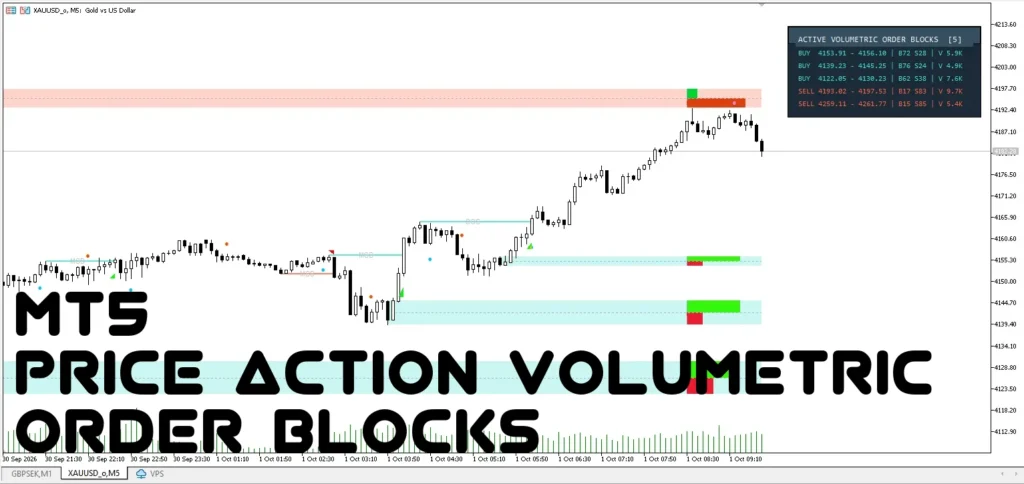
اندیکاتور Price Action Volumetric Order Blocks برای متاتریدر 5 ابزاری تخصصی در تحلیل تکنیکال است که با ترکیب مفاهیم پرایس اکشن، ساختار بازار و نواحی اوردر بلاک، به معاملهگران کمک میکند محدودههای مهم عرضه و تقاضا را روی نمودار شناسایی کنند. این اندیکاتور با بررسی نقاط چرخش قیمت و شکست سطوح ساختاری، نواحی احتمالی فعالیت خریداران و فروشندگان را مشخص میکند و امکان بررسی بهتر رفتار قیمت در اطراف این محدودهها را فراهم میسازد. معاملهگران فارکس، طلا و سایر بازارهای مالی میتوانند از این ابزار برای تکمیل استراتژیهای معاملاتی خود استفاده کنند.

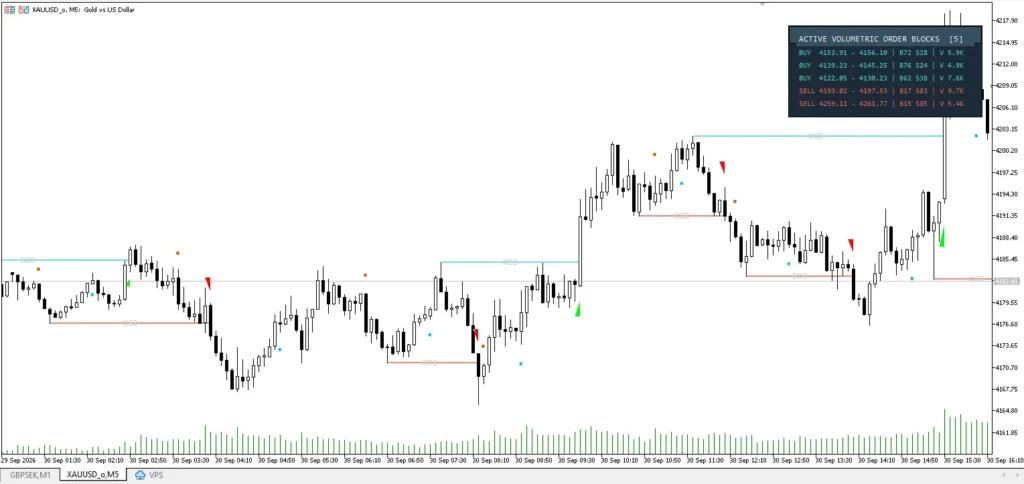
یکی از قابلیتهای اصلی این اندیکاتور، شناسایی شکست ساختار بازار یا BOS و تغییر احتمالی ساختار بازار یا MSB است. اندیکاتور با بررسی سقفها و کفهای تأییدشده، عبور قیمت از سطوح مهم را تشخیص میدهد و با رسم خطوط ساختاری و نمایش نشانههای گرافیکی، جهت شکست را مشخص میکند. همچنین نقاط نوسانی تأییدشده با علامتهای مجزا روی نمودار نمایش داده میشوند تا معاملهگر بتواند ساختار حرکتی قیمت و تغییرات احتمالی روند را با وضوح بیشتری دنبال کند.
جهت عضویت در کانال اندیکاتور و اکسپرت کلیک کنید ایتا | بله | تلگرام
جهت سفارش طراحی و برنامهنویسی اختصاصی اندیکاتور، اکسپرت و ربات معاملهگر برای MetaTrader 4 و MetaTrader 5 میتوانید استراتژی، ایده یا نیاز معاملاتی خود را با تیم هوش فعال در میان بگذارید. برای دریافت مشاوره، بررسی امکان پیادهسازی و ثبت سفارش، از طریق شماره 09364549266 با پشتیبانی هوش فعال در ارتباط باشید.
قابلیت مهم دیگر این ابزار، ترسیم خودکار نواحی اوردر بلاک صعودی و نزولی است. این نواحی بر اساس کندلهای منتخب پیش از شکست ساختار بازار شناسایی میشوند و بهصورت مستطیلهایی روی نمودار قرار میگیرند. اوردر بلاکهای صعودی با رنگبندی مشخص و اوردر بلاکهای نزولی با رنگ متفاوت نمایش داده میشوند تا تشخیص محدودههای احتمالی واکنش قیمت آسانتر شود. همچنین میتوان تعداد نواحی نمایشدادهشده را محدود کرد، نواحی همپوشان را پنهان ساخت و نحوه حذف اوردر بلاکهای نقضشده را بر اساس قیمت بستهشدن کندل یا عبور سایه کندل تنظیم کرد.
این اندیکاتور علاوه بر نمایش محدودههای قیمتی، اطلاعات حجمی تخمینی هر اوردر بلاک را نیز ارائه میدهد. حجم معاملات با استفاده از حجم واقعی در صورت دسترس بودن و در غیر این صورت با استفاده از حجم تیک محاسبه میشود. سپس حجم به دو بخش تخمینی خرید و فروش تقسیم شده و نسبت آنها همراه با حجم کل، در پنل اطلاعاتی یا برچسبهای روی نمودار نمایش داده میشود. باید توجه داشت که این تفکیک بر اساس جهت کندلها انجام میشود و معادل دلتا واقعی سفارشها یا دادههای دقیق جریان سفارشات نیست؛ بنابراین بهتر است بهعنوان یک معیار کمکی در کنار سایر ابزارهای تحلیلی استفاده شود.
از دیگر ویژگیهای Price Action Volumetric Order Blocks میتوان به پنل اطلاعاتی قابل تنظیم، امکان تغییر رنگ نواحی و خطوط، تنظیم اندازه علائم شکست ساختار، کنترل شفافیت ظاهری نواحی و تعیین فضای خالی کنار نمودار برای جلوگیری از پوشیدهشدن کندلها اشاره کرد. همچنین گزینه تأیید سیگنالها بر اساس کندل بستهشده، امکان استفاده از سیگنالهای تأییدشده را فراهم میکند و به کاهش تغییرات ناشی از بررسی کندل در حال تشکیل کمک میکند. در مجموع، این اندیکاتور برای معاملهگرانی مناسب است که به دنبال ترکیب تحلیل ساختار بازار، اوردر بلاک و اطلاعات حجمی تخمینی در یک ابزار واحد برای متاتریدر 5 هستند؛ با این حال، نواحی شناساییشده بهتنهایی تضمینی برای بازگشت قیمت یا موفقیت معامله محسوب نمیشوند.
توضیحات طراح اندیکاتور (Price Action Volumetric Order Blocks)
اندیکاتور Price Action Volumetric Order Blocks MT5 یک ابزار متنباز برای پلتفرم متاتریدر 5 است که با هدف نمایش ساختار بازار و شناسایی نواحی اوردر بلاک طراحی شده است. این اندیکاتور با تحلیل نقاط نوسانی تأییدشده، شکست ساختار بازار و تغییرات احتمالی آن، به معاملهگران کمک میکند محدودههای مهم قیمتی را روی نمودار شناسایی کنند. همچنین اوردر بلاکهای صعودی و نزولی را نمایش میدهد تا بررسی نواحی احتمالی واکنش قیمت و تحلیل رفتار خریداران و فروشندگان آسانتر شود.
یکی از قابلیتهای اصلی این اندیکاتور، شناسایی سقفها و کفهای نوسانی تأییدشده و نمایش رویدادهای BOS و MSB است. BOS یا شکست ساختار بازار، عبور قیمت از یک سطح ساختاری مهم را نشان میدهد و MSB به تغییر احتمالی ساختار حرکتی بازار اشاره دارد. این اطلاعات به معاملهگر کمک میکنند جهت حرکت قیمت و تغییرات احتمالی روند را بهتر بررسی کند. نقاط نوسانی تنها پس از تکمیل تعداد کندلهای موردنیاز برای تأیید نمایش داده میشوند تا حرکات تأییدنشده بهعنوان رویدادهای کامل ساختاری در نظر گرفته نشوند.
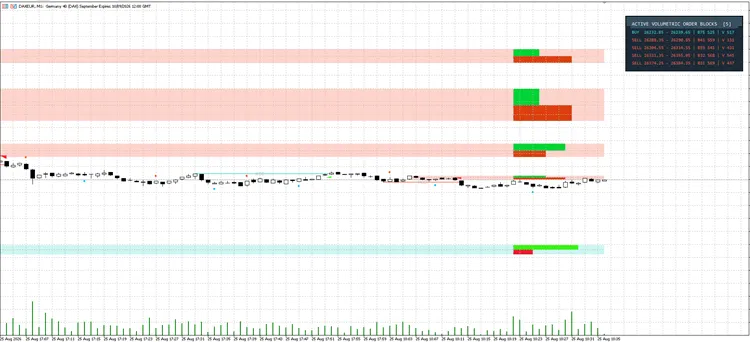
قابلیت مهم دیگر این ابزار، نمایش اوردر بلاکهای صعودی و نزولی در محدودههای قیمتی مربوط به شکست ساختار است. این نواحی روی نمودار امتداد پیدا میکنند و امکان بررسی واکنشهای احتمالی قیمت به محدودههای مشخصشده را فراهم میسازند. اندیکاتور همچنین اطلاعات مربوط به حجم تخمینی خرید و فروش در هر ناحیه را محاسبه میکند و آنها را همراه با محدوده قیمت و درصد مشارکت تخمینی خریداران و فروشندگان در یک پنل اطلاعاتی جمعوجور نمایش میدهد. رنگبندی، تعداد نواحی فعال، محل قرارگیری پنل و سایر گزینههای ظاهری نیز قابل تنظیم هستند.
در بخش تحلیل حجم، اندیکاتور از دادههای حجم موجود در کندلها استفاده میکند و در صورت در دسترس نبودن حجم واقعی، حجم تیک را بهعنوان جایگزین در نظر میگیرد. از آنجا که در بسیاری از بازارهای مالی دادههای متمرکز و دقیق حجم خرید و فروش در دسترس نیستند، تفکیک ارائهشده توسط این ابزار صرفاً یک تخمین تحلیلی است و نباید آن را معادل دادههای واقعی جریان سفارشات یا دلتا حجم معاملات دانست. این اطلاعات میتوانند در کنار ساختار بازار و رفتار قیمت برای بررسی شرایط معاملاتی استفاده شوند، اما بهتنهایی مبنای قطعی برای ورود به معامله نیستند.
اندیکاتور Price Action Volumetric Order Blocks برای استفاده در پلتفرم متاتریدر 5 و نمادها و تایمفریمهایی که تاریخچه قیمتی کافی دارند طراحی شده است. این ابزار صرفاً جنبه تحلیلی و بصری دارد و هیچ معاملهای را بهصورت خودکار باز یا مدیریت نمیکند. ایده و پیادهسازی اصلی نسخه Pine Script توسط UAlgo ارائه شده و نسخه متاتریدر 5، بازطراحی رابط کاربری و اصلاحات آن توسط German Emilio Camon انجام شده است. این پروژه تحت مجوز متنباز Mozilla Public License 2.0 منتشر شده و کد منبع متناظر آن نیز در انتشار CodeBase ارائه شده است. استفاده از این اندیکاتور میتواند به بهبود بررسی ساختار بازار کمک کند، اما تضمینی برای پیشبینی رفتار آینده قیمت یا کسب سود در معاملات وجود ندارد.
تنظیمات طراح اندیکاتور (Price Action Volumetric Order Blocks)
SwingLength: تعداد کندلهای مورد استفاده در هر طرف برای شناسایی سقفها و کفهای نوسانی بازار را تعیین میکند. مقدار پیشفرض 8 است؛ افزایش این مقدار باعث شناسایی نقاط نوسانی مهمتر و کاهش تعداد سیگنالها میشود، درحالیکه مقادیر کمتر حساسیت اندیکاتور را به نوسانات کوتاهمدت افزایش میدهند.
ShowLastXOb: حداکثر تعداد اوردر بلاکهای نمایشدادهشده در هر جهت را مشخص میکند. مقدار پیشفرض 4 است؛ برای مثال، مقدار 4 حداکثر چهار اوردر بلاک صعودی و چهار اوردر بلاک نزولی را نگه میدارد و مقدار 0 به معنای نمایش تمام اوردر بلاکهای فعال است.
ViolationByClose: روش تشخیص نقض یا بیاعتبارشدن اوردر بلاک را تعیین میکند. اگر مقدار true باشد، بستهشدن کندل در آن سوی محدوده اوردر بلاک باعث حذف آن میشود؛ اگر مقدار false باشد، عبور سایه کندل از محدوده تعیینشده نیز برای بیاعتبارشدن آن کافی است.
HideOverlap: تعیین میکند که اوردر بلاکهای همپوشان در یک جهت نمایش داده شوند یا خیر. مقدار پیشفرض true است و از اضافهشدن اوردر بلاک جدیدی که محدوده قیمتی آن با یک اوردر بلاک فعال در همان جهت همپوشانی دارد جلوگیری میکند؛ با انتخاب false، این محدودیت غیرفعال میشود.
MaxBarsBack: حداکثر تعداد کندلهای گذشته برای بررسی و محاسبه ساختار بازار در زمان بارگذاری اندیکاتور را مشخص میکند. مقدار پیشفرض 2000 است و باعث محدودشدن بررسی تاریخچه به محدودهای نزدیک به 2000 کندل بهعلاوه فضای لازم برای تأیید نقاط نوسانی میشود؛ مقدار 0 امکان بررسی تمام تاریخچه قابل استفاده را فراهم میکند.
ConfirmOnClosedBar: تعیین میکند که بررسی شکست ساختار و تولید سیگنالها فقط پس از بستهشدن کندل انجام شود یا در کندل در حال تشکیل نیز صورت بگیرد. مقدار پیشفرض true است و به کاهش تغییرات سیگنالها در طول تشکیل کندل کمک میکند؛ انتخاب false باعث میشود شکستهای احتمالی روی کندل جاری نیز بررسی شوند، اما سیگنالها ممکن است پیش از بستهشدن کندل تغییر کنند.
تنظیمات نمایش (Display)
ShowStructure: نمایش خطوط افقی مربوط به شکست ساختار بازار BOS و تغییر ساختار MSB را کنترل میکند. مقدار پیشفرض true است و خطوط ساختاری را همراه با برچسب مربوطه روی نمودار رسم میکند؛ در صورت انتخاب false، این خطوط و برچسبهای ساختاری نمایش داده نمیشوند.
ShowSwingMarks: نمایش علامتهای مربوط به سقفها و کفهای نوسانی تأییدشده را فعال یا غیرفعال میکند. مقدار پیشفرض true است و پس از تأیید هر نقطه نوسانی، علامتی در محل کندل تأیید نمایش میدهد؛ غیرفعالکردن این گزینه نمودار را خلوتتر میکند، بدون آنکه لزوماً محاسبات ساختار بازار متوقف شوند.
ShowVolumeInfo: نمایش اطلاعات حجمی اوردر بلاکها را کنترل میکند. مقدار پیشفرض true است و اجازه میدهد اطلاعاتی مانند نسبت حجم تخمینی خرید و فروش و حجم کل در برچسبهای نواحی نمایش داده شوند؛ برای مشاهده این اطلاعات روی نمودار، گزینه ShowZoneLabels نیز باید فعال باشد.
ShowZoneLabels: نمایش متن و اطلاعات مربوط به هر اوردر بلاک را مستقیماً روی محدوده آن کنترل میکند. مقدار پیشفرض false است و در این حالت برچسبهای متنی روی نواحی رسم نمیشوند؛ با انتخاب true، در صورت فعالبودن ShowVolumeInfo، نوع اوردر بلاک، درصد تخمینی خرید و فروش و حجم کل در کنار ناحیه نمایش داده میشود.
ShowDataPanel: نمایش پنل اطلاعاتی اوردر بلاکهای فعال را کنترل میکند. مقدار پیشفرض true است و پنلی شامل تعداد نواحی فعال، محدوده قیمتی هر اوردر بلاک، نسبت حجم تخمینی خرید و فروش و حجم کل را نمایش میدهد؛ در صورت انتخاب false، پنل اطلاعاتی از نمودار حذف میشود.
ReservePanelSpace: تعیین میکند که اندیکاتور برای پنل اطلاعاتی در سمت راست نمودار فضای خالی رزرو کند یا خیر. مقدار پیشفرض true است و در صورت قرارگیری پنل در گوشه سمت راست، با استفاده از قابلیت Chart Shift فضای بیشتری برای نمایش پنل فراهم میکند؛ این گزینه زمانی کاربرد دارد که پنل روی کندلهای اخیر قرار گرفته باشد.
PanelSpacePercent: درصد فضای خالی موردنظر در سمت راست نمودار را برای نمایش پنل مشخص میکند. مقدار پیشفرض 0.0 است که به معنای محاسبه خودکار فضای موردنیاز است؛ با واردکردن مقدار بین 10 تا 50 درصد میتوان فضای پیشنهادی را بهصورت دستی تنظیم کرد، هرچند اندیکاتور حداقل فضای محاسبهشده برای پنل را نیز در نظر میگیرد.
SwingArrowUp: کد نماد مورد استفاده برای نمایش علامت شکست صعودی ساختار بازار را مشخص میکند. مقدار پیشفرض 218 است و شکل نماد را بر اساس کدهای کاراکتری Wingdings تنظیم میکند؛ با تغییر این مقدار میتوان شکل علامت صعودی را تغییر داد، مشروط بر اینکه کد انتخابشده در فونت مربوطه پشتیبانی شود.
SwingArrowDown: کد نماد مورد استفاده برای نمایش علامت شکست نزولی ساختار بازار را تعیین میکند. مقدار پیشفرض 217 است و با تغییر آن میتوان شکل نماد گرافیکی مربوط به شکست نزولی را عوض کرد؛ این تنظیم صرفاً بر شکل نماد اثر میگذارد و منطق محاسبه شکست بازار را تغییر نمیدهد.
PivotMarkerCode: کد نماد مورد استفاده برای مشخصکردن سقفها و کفهای نوسانی تأییدشده را تعیین میکند. مقدار پیشفرض 159 است و شکل علامت را روی کندل تأیید تغییر میدهد؛ انتخاب کد مناسب میتواند تشخیص نقاط چرخش بازار را روی نمودار آسانتر کند.
SwingOffsetPoints: حداقل فاصله عمودی علامتهای نوسانی و شکست ساختار از قیمت را برحسب پوینت تعیین میکند. مقدار پیشفرض 20 است و به جلوگیری از قرارگرفتن علائم روی کندلها یا همپوشانی آنها با سایر اجزای نمودار کمک میکند؛ فاصله نهایی ممکن است با توجه به دامنه میانگین کندلها بیشتر شود.
SignalRangePeriod: تعداد کندلهای مورد استفاده برای محاسبه میانگین دامنه قیمت و تعیین فاصله مناسب علامتها را مشخص میکند. مقدار پیشفرض 14 است و اندیکاتور از محدوده High تا Low کندلها برای محاسبه این میانگین استفاده میکند؛ افزایش مقدار باعث میشود فاصله علامتها بر اساس بازه طولانیتری از نوسانات بازار محاسبه شود.
SignalRangeOffset: ضریب فاصله علامتها بر اساس میانگین دامنه کندلها را تعیین میکند. مقدار پیشفرض 0.45 است؛ افزایش این مقدار علامتها را از قیمت دورتر میکند و کاهش آن باعث نزدیکترشدن علائم به کندلها میشود، البته حداقل فاصله تعیینشده توسط SwingOffsetPoints همچنان اعمال خواهد شد.
BosTriangleScale: اندازه مثلثهای مربوط به شکست ساختار بازار را تنظیم میکند. مقدار پیشفرض 1.80 است و محدوده مجاز آن از 0.5 تا 4.0 در محاسبات داخلی اندیکاتور محدود میشود؛ مقادیر بالاتر باعث بزرگترشدن مثلثها و افزایش فاصله عمودی آنها از قیمت شکست میشوند.
StructureLineWidth: ضخامت خطوط ساختار بازار شامل BOS و MSB را تعیین میکند. مقدار پیشفرض 2 است و محدوده قابل قبول آن بین 1 تا 5 قرار دارد؛ افزایش ضخامت باعث برجستهترشدن خطوط ساختاری و کاهش آن موجب نمایش ظریفتر این خطوط میشود.
SeparatorLineWidth: ضخامت خطوط جداکننده داخل نواحی اوردر بلاک را مشخص میکند. مقدار پیشفرض 1 است و برای خطوط میانی و جداکننده پنلهای حجمی استفاده میشود؛ مقادیر بالاتر خطوط را واضحتر میکنند و مقادیر پایینتر ظاهر سادهتری به نواحی میدهند.
ObOpacity: میزان شفافیت ظاهری رنگ نواحی اوردر بلاک را در محاسبه ترکیب رنگ با پسزمینه نمودار تنظیم میکند. مقدار پیشفرض 70 و محدوده مجاز آن بین 0 تا 255 است؛ مقادیر کمتر باعث نزدیکترشدن رنگ ناحیه به رنگ پسزمینه و مقادیر بیشتر موجب برجستهترشدن رنگ آن میشوند، هرچند این روش شفافیت واقعی آلفا نیست و رنگ را با پسزمینه ترکیب میکند.
VolumePanelBars: طول پنلهای حجمی خرید و فروش را برحسب تعداد کندلهای تایمفریم فعلی مشخص میکند. مقدار پیشفرض 14 است و طول ناحیه حجمی را از سمت راست اوردر بلاک تعیین میکند؛ افزایش مقدار فضای بیشتری برای نمایش نسبت حجمها فراهم میسازد، البته طول واقعی پنل به زمان شروع اوردر بلاک نیز وابسته است.
DrawOnTop: ترتیب نمایش نواحی و برخی اشیای نموداری نسبت به کندلها را کنترل میکند. مقدار پیشفرض false است و نواحی را در پسزمینه نمودار قرار میدهد تا کندلها واضحتر دیده شوند؛ با انتخاب true، اشیای مربوط به اوردر بلاک در لایه جلویی قرار میگیرند و ممکن است بخشی از کندلها را بپوشانند.
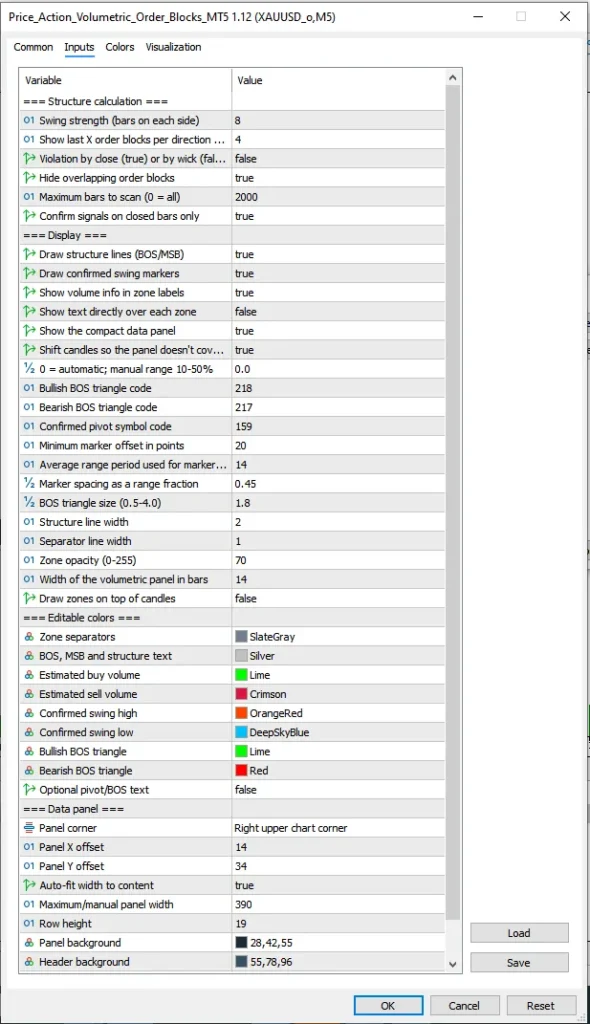
تنظیمات رنگها (Editable colors)
NeutralBorderColor: رنگ خطوط جداکننده و مرزهای خنثی اوردر بلاکها را تعیین میکند. مقدار پیشفرض clrSlateGray است و برای خط میانی ناحیه و خط جداکننده پنل حجمی به کار میرود؛ تغییر این رنگ به هماهنگی بهتر خطوط با تم نمودار کمک میکند.
StructureTextColor: رنگ نوشتههای مربوط به ساختار بازار و برچسبهای متنی نواحی را مشخص میکند. مقدار پیشفرض clrSilver است و برای متنهایی مانند BOS، MSB و اطلاعات اوردر بلاک استفاده میشود؛ انتخاب رنگی با کنتراست مناسب باعث خوانایی بهتر نوشتهها میشود.
BuyVolumeColor: رنگ نمایش حجم تخمینی خرید را تعیین میکند. مقدار پیشفرض clrLime است و برای بخش صعودی پنلهای حجمی استفاده میشود؛ با تغییر این رنگ میتوان حجم خرید را از حجم فروش و سایر عناصر نمودار بهوضوح متمایز کرد.
SellVolumeColor: رنگ نمایش حجم تخمینی فروش را مشخص میکند. مقدار پیشفرض clrCrimson است و برای بخش نزولی پنلهای حجمی استفاده میشود؛ انتخاب رنگ متضاد با BuyVolumeColor به تشخیص سریعتر نسبت خرید و فروش تخمینی کمک میکند.
PivotHighColor: رنگ علامتهای سقف نوسانی تأییدشده را تعیین میکند. مقدار پیشفرض clrOrangeRed است و برای نمایش نقاطی به کار میرود که بهعنوان سقف نوسانی شناسایی شدهاند؛ تغییر رنگ این گزینه به تفکیک بصری سقفها از کفها کمک میکند.
PivotLowColor: رنگ علامتهای کف نوسانی تأییدشده را مشخص میکند. مقدار پیشفرض clrDeepSkyBlue است و برای نمایش نقاط کف نوسانی روی نمودار استفاده میشود؛ بهتر است رنگ آن با رنگ سقفها متفاوت باشد تا شناسایی نقاط چرخش بازار آسانتر شود.
BosBullColor: رنگ مثلثهای مربوط به شکست صعودی ساختار بازار را تعیین میکند. مقدار پیشفرض clrLime است و برای مشخصکردن شکست رو به بالای سقف نوسانی استفاده میشود؛ تغییر این رنگ ظاهر سیگنال صعودی را تغییر میدهد، بدون اینکه محاسبات شکست را تحت تأثیر قرار دهد.
BosBearColor: رنگ مثلثهای مربوط به شکست نزولی ساختار بازار را مشخص میکند. مقدار پیشفرض clrRed است و برای نمایش شکست رو به پایین کف نوسانی استفاده میشود؛ انتخاب رنگ متمایز از سیگنال صعودی به تشخیص جهت شکست کمک میکند.
ShowSignalLabels: نمایش نوشتههای توضیحی کنار علامتهای نقاط نوسانی و شکست ساختار بازار را فعال یا غیرفعال میکند. مقدار پیشفرض false است و در این حالت فقط علائم گرافیکی مربوطه نمایش داده میشوند؛ با انتخاب true، متنهایی مانند CONFIRMED SWING HIGH، CONFIRMED SWING LOW و BULLISH BOS BREAK یا BEARISH BOS BREAK نیز روی نمودار ظاهر میشوند.
تنظیمات پنل اطلاعاتی (Data panel)
DataPanelCorner: محل قرارگیری پنل اطلاعاتی را در یکی از چهار گوشه نمودار تعیین میکند. مقدار پیشفرض CORNER_RIGHT_UPPER است و پنل را در گوشه بالا سمت راست قرار میدهد؛ میتوان آن را به گوشه بالا سمت چپ، پایین سمت چپ یا پایین سمت راست تغییر داد تا با فضای نمودار و سایر ابزارها تداخل نداشته باشد.
DataPanelX: فاصله افقی پنل اطلاعاتی از لبه مربوط به گوشه انتخابشده را برحسب پیکسل تعیین میکند. مقدار پیشفرض 14 است و افزایش آن باعث جابهجایی افقی پنل به سمت داخل نمودار میشود؛ جهت دقیق جابهجایی به این بستگی دارد که گوشه انتخابشده در سمت راست قرار دارد یا سمت چپ.
DataPanelY: فاصله عمودی پنل اطلاعاتی از لبه مربوط به گوشه انتخابشده را برحسب پیکسل مشخص میکند. مقدار پیشفرض 34 است و با افزایش آن میتوان پنل را از لبه بالایی یا پایینی نمودار دورتر کرد؛ این گزینه برای جلوگیری از تداخل پنل با اطلاعات قیمت و سایر اجزای نمودار کاربرد دارد.
AutoPanelWidth: تعیین میکند که عرض پنل اطلاعاتی بر اساس طول متنهای داخل آن بهصورت خودکار محاسبه شود یا خیر. مقدار پیشفرض true است و عرض پنل را متناسب با عنوان و طولانیترین ردیف اطلاعات تنظیم میکند؛ این عرض از مقدار DataPanelWidth بیشتر نمیشود و حداقل عرض نیز در کد لحاظ شده است.
DataPanelWidth: عرض دستی یا حداکثر عرض پنل اطلاعاتی را برحسب پیکسل مشخص میکند. مقدار پیشفرض 390 است؛ اگر AutoPanelWidth غیرفعال باشد، این مقدار مستقیماً برای تعیین عرض پنل به کار میرود و اگر فعال باشد، بهعنوان سقف عرض محاسبهشده استفاده میشود.
DataPanelRowHeight: ارتفاع هر ردیف اطلاعاتی در پنل را برحسب پیکسل تعیین میکند. مقدار پیشفرض 19 است و افزایش آن فضای عمودی بیشتری برای هر ردیف ایجاد میکند؛ در صورت وجود چند اوردر بلاک فعال، ارتفاع کلی پنل نیز با افزایش ارتفاع ردیفها بیشتر خواهد شد.
DataPanelBgColor: رنگ پسزمینه اصلی پنل اطلاعاتی را مشخص میکند. مقدار پیشفرض C’28,42,55′ است که رنگی تیره با ترکیب آبی و خاکستری ایجاد میکند؛ تغییر این گزینه به هماهنگکردن پنل با تم نمودار و افزایش خوانایی اطلاعات کمک میکند.
DataPanelHeaderColor: رنگ پسزمینه بخش عنوان پنل اطلاعاتی را تعیین میکند. مقدار پیشفرض C’55,78,96′ است و برای متمایزکردن سربرگ از بدنه پنل استفاده میشود؛ انتخاب رنگی متفاوت از DataPanelBgColor باعث مشخصترشدن عنوان پنل خواهد شد.
DataPanelBorderColor: رنگ حاشیه بیرونی پنل اطلاعاتی را مشخص میکند. مقدار پیشفرض clrSilver است و برای ترسیم مرز پنل به کار میرود؛ تغییر آن به رنگی متضاد با پسزمینه میتواند محدوده پنل را روی نمودار واضحتر کند.
DataPanelTitleColor: رنگ نوشته عنوان اصلی پنل اطلاعاتی را تعیین میکند. مقدار پیشفرض clrWhite است و برای نمایش عنوان ACTIVE VOLUMETRIC ORDER BLOCKS و تعداد نواحی فعال استفاده میشود؛ انتخاب رنگ روشن در کنار پسزمینه تیره، خوانایی عنوان را افزایش میدهد.
اندیکاتور Price Action Volumetric Order Blocks در متاتریدر 5
پس از تایید شماره موبایل، لینک دانلود فایل به شما نمایش داده خواهد شد.