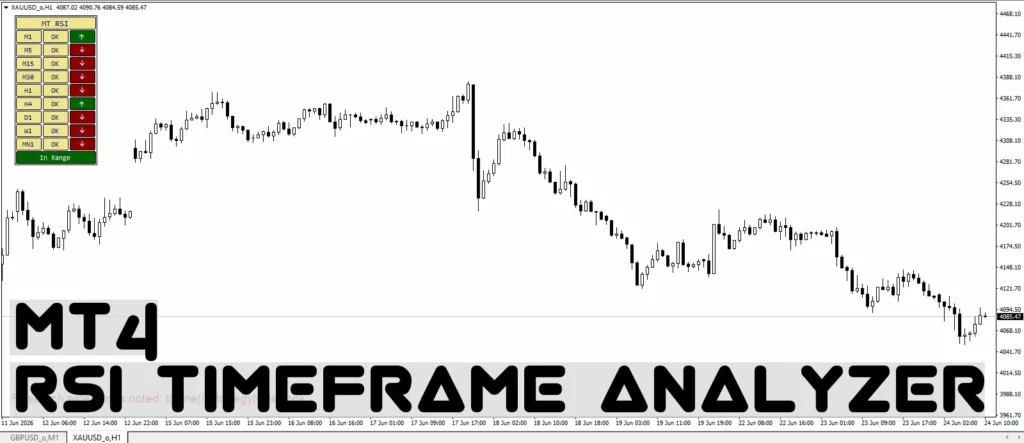
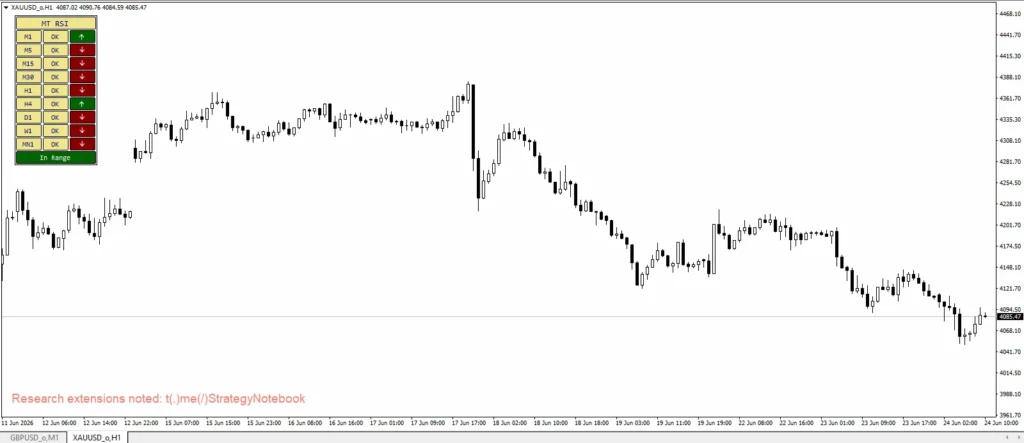
اندیکاتور RSI Timeframe Analyzer یک ابزار تحلیلی چندتایمفریمی برای متاتریدر 4 است که وضعیت RSI را بهصورت همزمان در چند بازه زمانی بررسی میکند. این اندیکاتور به جای نمایش یک RSI معمولی روی نمودار، یک پنل اطلاعاتی روی چارت ایجاد میکند و وضعیت RSI را در تایمفریمهای مختلف از M1 تا MN1 نمایش میدهد. هدف اصلی آن این است که معاملهگر بتواند شرایط RSI را در چند تایمفریم بدون نیاز به جابهجایی مداوم بین نمودارها مشاهده کند.
مبنای اصلی محاسبات این ابزار اندیکاتور RSI است و دوره آن بهصورت پیشفرض روی 14 قرار دارد. کاربر میتواند محدوده اشباع خرید و اشباع فروش را نیز تعیین کند؛ بهطور پیشفرض RSI بالاتر یا مساوی 70 بهعنوان Overbought و RSI پایینتر یا مساوی 30 بهعنوان Oversold در نظر گرفته میشود. مقادیری که بین این دو محدوده قرار داشته باشند، وضعیت In Range را ایجاد میکنند. بنابراین وضعیت هر تایمفریم بر اساس جایگاه فعلی RSI نسبت به این دو سطح مشخص میشود.

یکی از قابلیتهای کاربردی اندیکاتور، بررسی همزمان تایمفریمهای M1، M5، M15، M30، H1، H4، D1، W1 و MN1 است. برای هر یک از این تایمفریمها یک گزینه جداگانه وجود دارد و کاربر میتواند تایمفریمهای موردنیاز خود را فعال یا غیرفعال کند. این قابلیت باعث میشود پنل فقط اطلاعات تایمفریمهایی را نمایش دهد که برای استراتژی معاملاتی کاربر اهمیت دارند و از شلوغ شدن پنل جلوگیری شود.
جهت عضویت در کانال اندیکاتور و اکسپرت کلیک کنید ایتا | بله | تلگرام
جهت سفارش طراحی و برنامهنویسی اختصاصی اندیکاتور، اکسپرت و ربات معاملهگر برای MetaTrader 4 و MetaTrader 5 میتوانید استراتژی، ایده یا نیاز معاملاتی خود را با تیم هوش فعال در میان بگذارید. برای دریافت مشاوره، بررسی امکان پیادهسازی و ثبت سفارش، از طریق شماره 09364549266 با پشتیبانی هوش فعال در ارتباط باشید.
در پنل، وضعیت RSI هر تایمفریم با سه حالت اصلی نمایش داده میشود. عبارت OB نشاندهنده قرار گرفتن RSI در محدوده اشباع خرید، عبارت OS نشاندهنده قرار گرفتن RSI در محدوده اشباع فروش و عبارت OK نشاندهنده قرار داشتن RSI در محدوده عادی است. علاوه بر این، یک فلش جهت حرکت RSI نیز نمایش داده میشود که مشخص میکند مقدار RSI فعلی نسبت به کندل قبلی افزایش یافته یا کاهش داشته است. به این ترتیب علاوه بر وضعیت RSI، جهت تغییرات اخیر آن نیز قابل مشاهده خواهد بود.
اندیکاتور میتواند وضعیت کلی تمام تایمفریمهای فعال را نیز بررسی کند. اگر RSI در تمام تایمفریمهای فعال در محدوده اشباع خرید قرار داشته باشد، وضعیت کلی پنل Overbought نمایش داده میشود. اگر تمام تایمفریمهای فعال در محدوده اشباع فروش باشند، وضعیت کلی Oversold خواهد بود و اگر همه آنها در محدوده عادی قرار داشته باشند، عبارت In Range نمایش داده میشود. در صورتی که شرایط تایمفریمهای مختلف یکسان نباشد، وضعیت کلی به شکل Uncertain نمایش داده میشود.
یکی دیگر از امکانات این ابزار، انتخاب نوع قیمت مورد استفاده برای محاسبه RSI است. گزینه RSI Applied Price میتواند قیمت مورد استفاده در محاسبات RSI را تعیین کند؛ برای مثال در حالت PRICE_CLOSE، RSI بر اساس قیمت بستهشدن کندل محاسبه میشود. همچنین گزینه Candle To Use For Analysis مشخص میکند تحلیل بر اساس کدام کندل انجام شود. در کد فعلی مقدار آن روی CLOSED_CANDLE قرار گرفته و بنابراین تحلیل اصلی بر اساس کندل قبلی و بستهشده انجام میشود، نه کندل در حال تشکیل.
پنل اندیکاتور بهصورت تعاملی طراحی شده است و نام هر تایمفریم در آن به شکل قابل کلیک نمایش داده میشود. با کلیک روی یک تایمفریم، نمودار مستقیماً به همان بازه زمانی منتقل میشود؛ بنابراین پنل علاوه بر ارائه اطلاعات، نقش میانبر برای تغییر سریع تایمفریم را نیز دارد. محل قرارگیری پنل، فاصله افقی و عمودی، اندازه فونت و گوشه قرارگیری آن روی نمودار نیز در ساختار کد تعریف شدهاند تا ظاهر و موقعیت پنل کنترل شود.
در مجموع، RSI Timeframe Analyzer ابزاری برای مشاهده سریع وضعیت RSI در چند تایمفریم و مقایسه شرایط آنها با یکدیگر است. این اندیکاتور بهجای ارائه سیگنال خرید یا فروش مستقل، اطلاعاتی درباره اشباع خرید، اشباع فروش، محدوده عادی و جهت حرکت RSI در اختیار معاملهگر قرار میدهد. ترکیب وضعیت هر تایمفریم با وضعیت کلی بازار میتواند برای تحلیل چندتایمفریمی و تشخیص هماهنگی یا اختلاف شرایط RSI در بازههای زمانی مختلف مورد استفاده قرار گیرد.
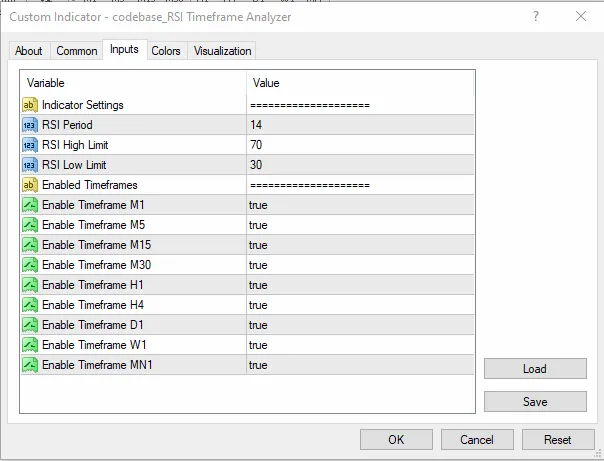
تنظیمات RSI Timeframe Analyzer
RSI Period – RSI Period : دوره محاسبه RSI را مشخص میکند. مقدار پیشفرض 14 است؛ کاهش این مقدار باعث حساستر شدن RSI نسبت به حرکات کوتاهمدت قیمت و افزایش آن باعث نرمتر شدن RSI و کاهش حساسیت آن میشود.
RSI High Limit – RSI High Limit : سطح بالایی RSI را برای تشخیص وضعیت اشباع خرید مشخص میکند. زمانی که RSI در یک تایمفریم برابر یا بیشتر از این مقدار باشد، وضعیت آن تایمفریم به صورت OB یا Overbought نمایش داده میشود.
RSI Low Limit – RSI Low Limit : سطح پایینی RSI را برای تشخیص وضعیت اشباع فروش تعیین میکند. زمانی که RSI در یک تایمفریم برابر یا کمتر از این مقدار باشد، وضعیت آن تایمفریم به صورت OS یا Oversold نمایش داده میشود.
RSI Applied Price – RSI Applied Price : نوع قیمت مورد استفاده برای محاسبه RSI را مشخص میکند. در حالت پیشفرض PRICE_CLOSE، محاسبات RSI بر اساس قیمت بستهشدن کندل انجام میشود. بسته به گزینههای موجود متاتریدر میتوان قیمتهایی مانند Open، High، Low یا قیمتهای ترکیبی را نیز انتخاب کرد.
Candle To Use For Analysis – Candle To Use For Analysis : مشخص میکند RSI بر اساس کدام کندل برای تحلیل بررسی شود. در کد فعلی گزینه CLOSED_CANDLE فعال است؛ بنابراین تحلیل بر اساس کندل قبلی و بستهشده انجام میشود و از مقدار کندل در حال تشکیل استفاده نمیکند.
تایمفریمهای فعال
Enable Timeframe M1 – Enable Timeframe M1 : فعال یا غیرفعال کردن بررسی RSI در تایمفریم یکدقیقهای M1 را مشخص میکند.
Enable Timeframe M5 – Enable Timeframe M5 : فعال یا غیرفعال کردن بررسی RSI در تایمفریم پنجدقیقهای M5 را تعیین میکند.
Enable Timeframe M15 – Enable Timeframe M15 : فعال یا غیرفعال کردن بررسی RSI در تایمفریم پانزدهدقیقهای M15 را مشخص میکند.
Enable Timeframe M30 – Enable Timeframe M30 : فعال یا غیرفعال کردن بررسی RSI در تایمفریم سیدقیقهای M30 را کنترل میکند.
Enable Timeframe H1 – Enable Timeframe H1 : فعال یا غیرفعال کردن بررسی RSI در تایمفریم یکساعته H1 را تعیین میکند.
Enable Timeframe H4 – Enable Timeframe H4 : فعال یا غیرفعال کردن بررسی RSI در تایمفریم چهارساعته H4 را مشخص میکند.
Enable Timeframe D1 – Enable Timeframe D1 : فعال یا غیرفعال کردن بررسی RSI در تایمفریم روزانه D1 را کنترل میکند.
Enable Timeframe W1 – Enable Timeframe W1 : فعال یا غیرفعال کردن بررسی RSI در تایمفریم هفتگی W1 را مشخص میکند.
Enable Timeframe MN1 – Enable Timeframe MN1 : فعال یا غیرفعال کردن بررسی RSI در تایمفریم ماهانه MN1 را تعیین میکند.
Horizontal Spacing – Horizontal Panel Spacing : فاصله افقی پنل اطلاعاتی از گوشه انتخابشده نمودار را مشخص میکند. در کد فعلی مقدار آن 20 است.
Vertical Spacing – Vertical Panel Spacing : فاصله عمودی پنل اطلاعاتی از گوشه انتخابشده نمودار را تعیین میکند. مقدار پیشفرض آن 20 است.
Chart Corner – Panel Chart Corner : گوشهای از نمودار را مشخص میکند که پنل RSI در آن قرار میگیرد. این گزینه در کد بهصورت ثابت روی CORNER_LEFT_UPPER قرار گرفته است و در تنظیمات ورودی قابل تغییر نیست.
Font Size – Panel Font Size : اندازه فونت نوشتههای پنل را مشخص میکند. مقدار پیشفرض 8 است و برای نمایش وضعیت تایمفریمها و اطلاعات RSI استفاده میشود.
Indicator Name – Indicator Name : نام داخلی اندیکاتور را مشخص میکند و برای شناسایی پنل و اشیای ایجادشده روی نمودار مورد استفاده قرار میگیرد. در کد فعلی مقدار آن RSI-Timeframe-Analyzer است.
اندیکاتور RSI Timeframe Analyzer
پس از تایید شماره موبایل، لینک دانلود فایل به شما نمایش داده خواهد شد.