جهت خرید اکانت TradingView با امکانات حرفهای و دسترسی به قابلیتهای پیشرفته پلتفرم میتوانید از خدمات هوش فعال استفاده کنید. برای اطلاع از پلنهای موجود، قیمت و نحوه فعالسازی اکانت تریدینگ ویو به این لینک مراجعه نمایید و یا از طریق شماره 09364549266 با پشتیبانی هوش فعال در ارتباط باشید.
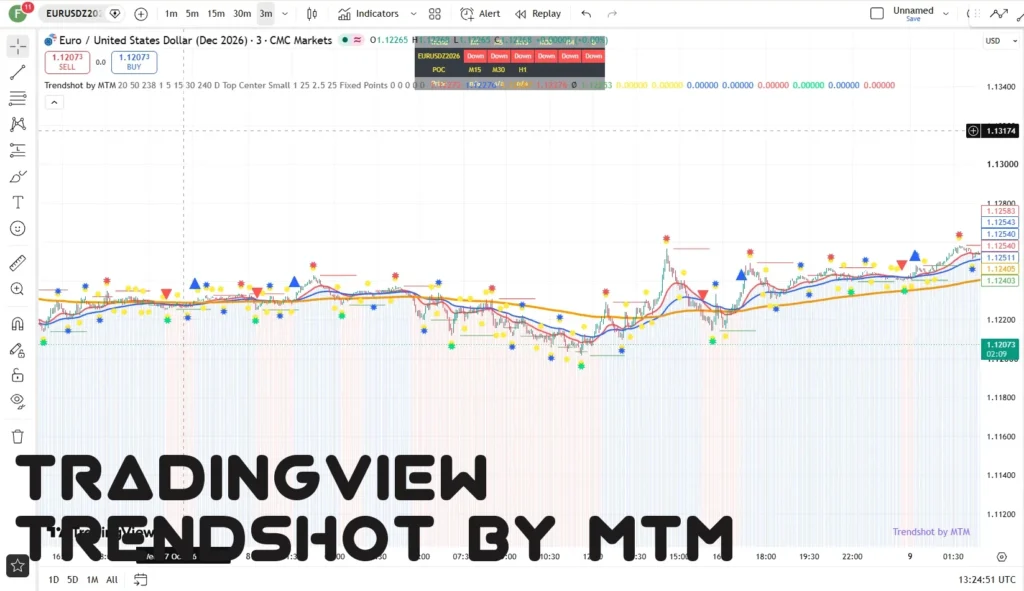
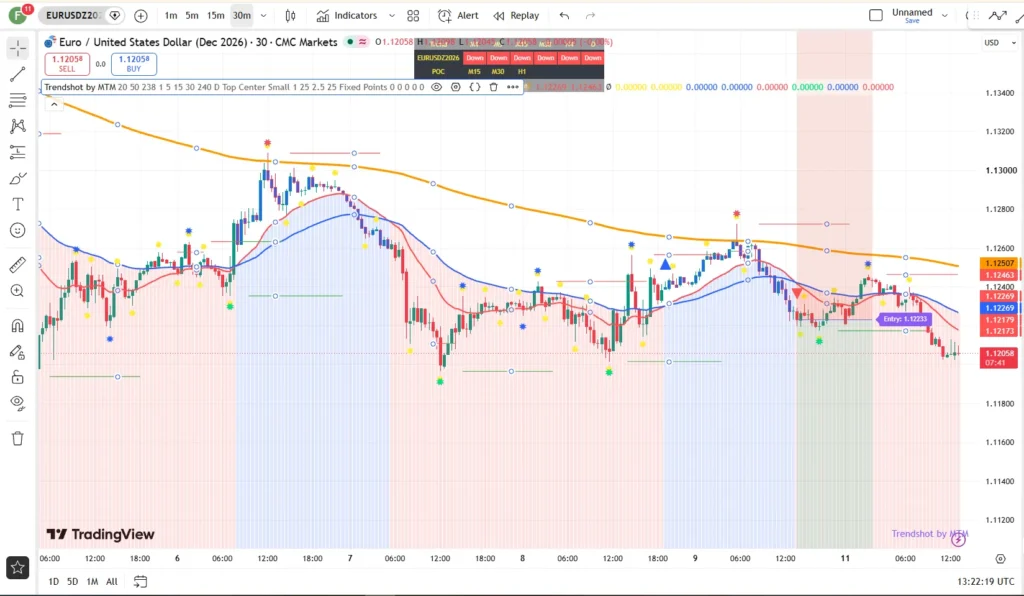
این اندیکاتور با نام «Trendshot by MTM» یک ابزار تحلیل تکنیکال جامع برای پلتفرم تریدینگویو است که توسط Ricardo Garcia از شرکت MoreThanMoney توسعه یافته و بر پایه سه میانگین متحرک نمایی (EMA) با دورههای 20، 50 و 238 ساخته شده است. روند اصلی از تقاطع EMA سریع و کند تعیین میشود و کندلها بر اساس جهت روند رنگآمیزی میشوند. علاوه بر این، یک هیستوگرام ستونی از پایین چارت تا خط آب (بالاترین EMA) رسم میشود که شدت روند را بهصورت بصری نمایش میدهد. اندیکاتور بهصورت پیشفرض روی چارت اصلی (overlay) نمایش داده میشود و امکان تنظیم دلخواه دورههای EMA را در اختیار کاربر قرار میدهد.
بخش بعدی اندیکاتور به جدول روند چند تایمفریمی اختصاص دارد. کاربر میتواند شش تایمفریم مختلف (بهطور پیشفرض 1، 5، 15، 30، 240 دقیقه و روزانه) را فعال یا غیرفعال کند و وضعیت روند (Up/Down) را در یک جدول رنگبندیشده مشاهده کند. همچنین جدول دیگری به نام POC (Volume Point of Control) وجود دارد که نشان میدهد قیمت فعلی نسبت به نقطه کنترل حجم در تایمفریمهای 15، 30 و 60 دقیقه در بالاتر یا پایینتر قرار دارد. یک خط افقی نارنجی نیز بهعنوان خط POC روی چارت رسم میشود که بر اساس پروفایل حجمی 360 کندل آخر محاسبه شده و به سمت راست امتداد مییابد.

اندیکاتور سطوح حمایت و مقاومت را بهصورت خودکار بر اساس پیوتهای های و لو، فیلتر ATR و اندازه منطقه (Zone) شناسایی میکند. سطوح R1، S1 و در صورت فعال بودن، R2، S2 و ساختار قبلی (PR1، PR2، PS1، PS2) بههمراه مناطق رنگی نمایش داده میشوند. همچنین ستارههای کوچک، متوسط و بزرگ روی پیوتهای قیمتی رسم میشوند که بزرگی آنها به اهمیت پیوت اشاره دارد. این ستارهها با رنگهای قابل تنظیم (زرد، آبی، قرمز و سبز) نمایش داده میشوند و به معاملهگر در تشخیص نقاط چرخش کمک میکنند.
با ثبتنام در صرافی Ourbit به بیش از ۸۰۰ رمزارز، بازارهای متنوع جهانی و امکانات معاملاتی پیشرفته دسترسی پیدا کنید. همین حالا ثبتنام کنید و با دنیای جدید معاملات ارز دیجیتال آشنا شوید!
یکی از ویژگیهای کلیدی اندیکاتور، تولید سیگنالهای خرید و فروش بر اساس تقاطع EMA سریع و کند است. این سیگنالها تنها در ساعات معاملاتی تعیینشده (بهطور پیشفرض 0800-2100) صادر میشوند، مگر اینکه کاربر نمایش سیگنالهای خارج از ساعات معاملاتی را فعال کند. پس از هر سیگنال، سطوح ورود، حد ضرر (SL) و چهار حد سود (TP1 تا TP4) بهصورت خودکار روی چارت رسم میشوند. حد ضرر میتواند بهصورت نقاط ثابت یا بر اساس نزدیکترین سطح ساختاری قبلی محاسبه شود و در حالت خودکار، اندازه SL بر پایه نوع نماد (فارکس، طلا یا سایر) تعیین میگردد.
در نهایت، اندیکاتور شامل یک «ساعت معاملاتی» (Trade Clock) است که با مربعهای سبز در پایین چارت، ساعات مجاز معامله را نشان میدهد. همچنین یک هشدار «Low Volume» در گوشه بالا-راست زمانی که حجم کمتر از 50 درصد میانگین متحرک 20 دوره باشد نمایش داده میشود. برند «Trendshot by MTM» نیز در گوشه پایین-راست چارت درج شده است. تمام تنظیمات از جمله رنگها، موقعیت و اندازه جدول، حالت SL و اندازههای TP بهصورت کامل قابل شخصیسازی هستند و کد دارای حق نشر متعلق به Ricardo Garcia و شرکت MoreThanMoney است.
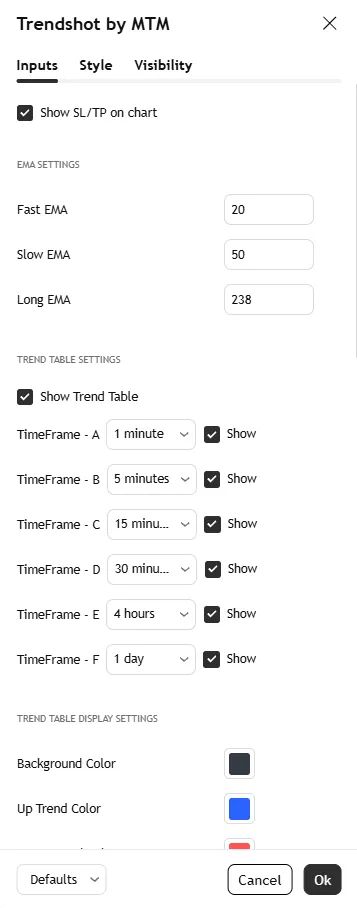
تنظیمات اندیکاتور Trendshot by MTM
Show SL/TP on chart — این گزینه نمایش یا عدم نمایش سطوح ورود، حد ضرر و حد سود را روی چارت کنترل میکند و بهطور پیشفرض فعال است.
Fast EMA — دوره میانگین متحرک نمایی سریع را تعیین میکند که پیشفرض آن 20 است.
Slow EMA — دوره میانگین متحرک نمایی کند را تعیین میکند که پیشفرض آن 50 است.
Long EMA — دوره میانگین متحرک نمایی بلندمدت را تعیین میکند که پیشفرض آن 238 است.
Show Trend Table — نمایش یا پنهان کردن جدول روند چند تایمفریمی را کنترل میکند و پیشفرض آن فعال است.
TimeFrame – A — تایمفریم اول جدول روند را مشخص میکند که پیشفرض آن 1 دقیقه است.
Show (A) — نمایش یا عدم نمایش تایمفریم A در جدول روند را کنترل میکند.
TimeFrame – B — تایمفریم دوم جدول روند را مشخص میکند که پیشفرض آن 5 دقیقه است.
Show (B) — نمایش یا عدم نمایش تایمفریم B در جدول روند را کنترل میکند.
TimeFrame – C — تایمفریم سوم جدول روند را مشخص میکند که پیشفرض آن 15 دقیقه است.
Show (C) — نمایش یا عدم نمایش تایمفریم C در جدول روند را کنترل میکند.
TimeFrame – D — تایمفریم چهارم جدول روند را مشخص میکند که پیشفرض آن 30 دقیقه است.
Show (D) — نمایش یا عدم نمایش تایمفریم D در جدول روند را کنترل میکند.
TimeFrame – E — تایمفریم پنجم جدول روند را مشخص میکند که پیشفرض آن 240 دقیقه (4 ساعته) است.
Show (E) — نمایش یا عدم نمایش تایمفریم E در جدول روند را کنترل میکند.
TimeFrame – F — تایمفریم ششم جدول روند را مشخص میکند که پیشفرض آن روزانه (D) است.
Show (F) — نمایش یا عدم نمایش تایمفریم F در جدول روند را کنترل میکند.
Background Color — رنگ پسزمینه جدول روند را تعیین میکند.
Up Trend Color — رنگ نمایش روند صعودی در جدول را تعیین میکند.
Down Trend Color — رنگ نمایش روند نزولی در جدول را تعیین میکند.
Text Color — رنگ متن جدول روند را تعیین میکند.
Trend Table Position — موقعیت قرارگیری جدول روند روی چارت را از بین 9 موقعیت مختلف تعیین میکند.
Trend Table Size — اندازه فونت جدول روند را از بین Tiny، Small، Normal و Large انتخاب میکند.
Show POC in Table — نمایش وضعیت قیمت نسبت به نقطه کنترل حجم در تایمفریمهای 15، 30 و 60 دقیقه را در جدول کنترل میکند.
Show POC line — نمایش یا عدم نمایش خط افقی نارنجی POC روی چارت را کنترل میکند.
POC Line Color — رنگ خط POC را تعیین میکند که پیشفرض آن نارنجی است.
Display Support and Resistance — نمایش یا عدم نمایش سطوح حمایت و مقاومت را کنترل میکند.
ATR Movement Required — حداقل حرکت (بر حسب ATR) بین پیوت و نقطه مقابل برای معتبر بودن سطح را تعیین میکند.
High/Low Lookback — تعداد کندلهای مورد استفاده برای تأیید سقفها و کفهای پیوت را تعیین میکند.
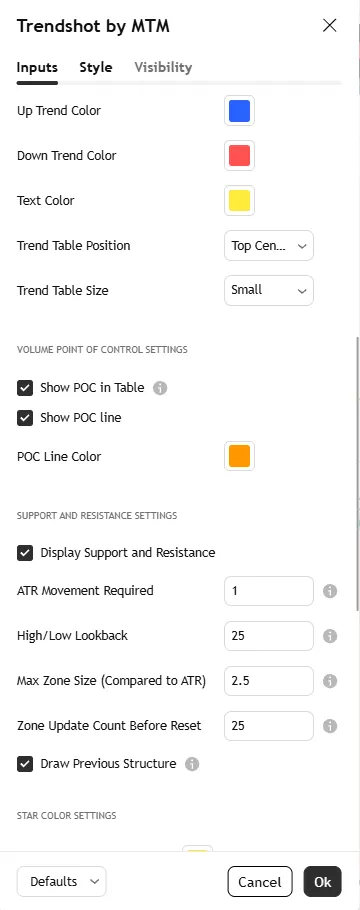
Max Zone Size (Compared to ATR) — حداکثر اندازه منطقه پیوت نسبت به ATR را تعیین میکند و مناطق بزرگتر نادیده گرفته میشوند.
Zone Update Count Before Reset — تعداد کندلهای بدون سطح جدید قبل از پاک شدن سطح فعلی را تعیین میکند.
Draw Previous Structure — رسم سطوح ساختاری قبلی (گذشته) را علاوه بر سطوح فعلی کنترل میکند.
Show/Hide Small Stars — نمایش یا پنهان کردن ستارههای کوچک روی پیوتهای قیمتی را کنترل میکند.
Small Stars Color — رنگ ستارههای کوچک را تعیین میکند که پیشفرض آن زرد است.
Show/Hide Medium Stars — نمایش یا پنهان کردن ستارههای متوسط روی پیوتهای قیمتی را کنترل میکند.
Medium Stars Color — رنگ ستارههای متوسط را تعیین میکند که پیشفرض آن آبی است.
Large High Stars — رنگ ستارههای بزرگ روی سقفهای پیوت را تعیین میکند که پیشفرض آن قرمز است.
Large Low Stars — رنگ ستارههای بزرگ روی کفهای پیوت را تعیین میکند که پیشفرض آن سبز است.
Show Trade Clock — نمایش یا عدم نمایش ساعت معاملاتی (مربعهای سبز در پایین چارت) را کنترل میکند.
Show signals outside of trade times — اجازه نمایش سیگنالهای خرید و فروش خارج از ساعات معاملاتی تعیینشده را میدهد.
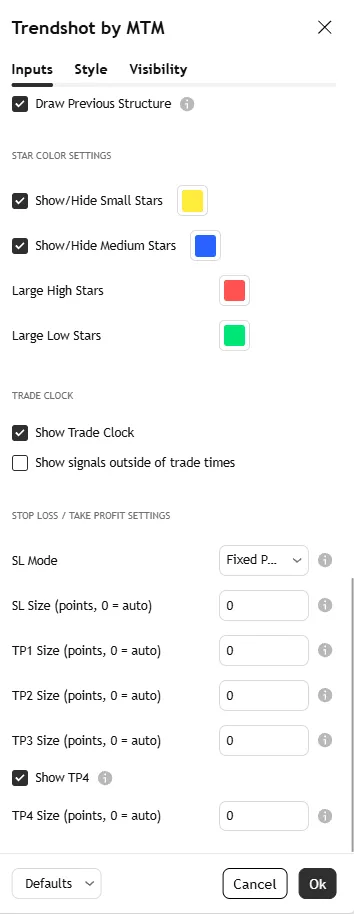
SL Mode — حالت محاسبه حد ضرر را بین «Fixed Points» (نقاط ثابت) و «Structure (Previous S/R)» (سطح ساختاری قبلی) انتخاب میکند.
SL Size (points, 0 = auto) — اندازه حد ضرر بر حسب نقاط را تعیین میکند و مقدار صفر به معنای محاسبه خودکار است.
TP1 Size (points, 0 = auto) — اندازه حد سود اول را بر حسب نقاط تعیین میکند و مقدار صفر به معنای 30 درصد SL است.
TP2 Size (points, 0 = auto) — اندازه حد سود دوم را بر حسب نقاط تعیین میکند و مقدار صفر به معنای 50 درصد SL (60 درصد برای طلا) است.
TP3 Size (points, 0 = auto) — اندازه حد سود سوم را بر حسب نقاط تعیین میکند و مقدار صفر به معنای 100 درصد SL است.
Show TP4 — نمایش یا عدم نمایش حد سود چهارم را کنترل میکند که بهطور پیشفرض فعال است.
TP4 Size (points, 0 = auto) — اندازه حد سود چهارم را بر حسب نقاط تعیین میکند و مقدار صفر به معنای 150 درصد SL است.
اندیکاتور Trendshot by MTM
پس از تایید شماره موبایل، لینک دانلود فایل به شما نمایش داده خواهد شد.
جهت سفارش طراحی و برنامهنویسی اختصاصی اندیکاتور و استراتژی معاملاتی برای TradingView میتوانید استراتژی، ایده یا نیاز معاملاتی خود را با تیم هوش فعال در میان بگذارید. برای دریافت مشاوره، بررسی امکان پیادهسازی و ثبت سفارش، از طریق شماره 09364549266 با پشتیبانی هوش فعال در ارتباط باشید.