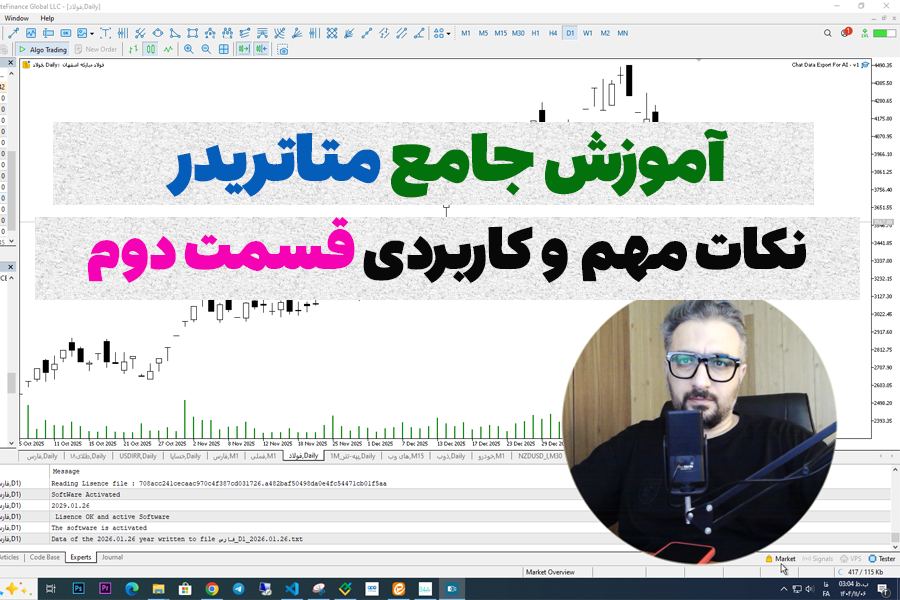
متاتریدر (MetaTrader) بدون شک محبوبترین و قدرتمندترین نرمافزار برای تحلیل تکنیکال و اجرای معاملات در بازار فارکس، طلا، سهام و کریپتوکارنسی است. اما استفاده حرفهای از این پلتفرم نیازمند آشنایی کامل با امکانات و ویژگیهای آن است. در این مقاله به بررسی مهمترین نکات آموزشی میپردازیم که در قالب ویدیوهای آموزشی ارائه میشوند.
انواع نمایش قیمت روی چارت
یکی از اولین تصمیمات یک معاملهگر، انتخاب نحوه نمایش قیمت است. متاتریدر چندین گزینه ارائه میدهد:
· کندل استیک (Candlestick) : محبوبترین روش که اطلاعات باز، بسته، بالاترین و پایینترین قیمت را در یک دوره زمانی مشخص نشان میدهد.
· میلهای (Bar Chart) : نمایش قیمت به صورت میلههای عمودی که مشابه کندل عمل میکند.
· خطی (Line Chart) : سادهترین حالت که فقط قیمت بسته شدن را به هم متصل میکند.
· هیکن آشی (Heiken Ashi) : نوع خاصی از کندل که نویز بازار را فیلتر کرده و روند را هموارتر نشان میدهد.
جهت عضویت در کانال اندیکاتور و اکسپرت کلیک کنید ایتا | بله | تلگرام
جهت سفارش طراحی و برنامهنویسی اختصاصی اندیکاتور، اکسپرت و ربات معاملهگر برای MetaTrader 4 و MetaTrader 5 میتوانید استراتژی، ایده یا نیاز معاملاتی خود را با تیم هوش فعال در میان بگذارید. برای دریافت مشاوره، بررسی امکان پیادهسازی و ثبت سفارش، از طریق شماره 09364549266 با پشتیبانی هوش فعال در ارتباط باشید.
گزینههای جلو و عقب کردن چارت
برای تحلیل تاریخچه قیمت، میتوانید به سادگی با دکمههای جهتی یا کلیدهای میانبر (F12 برای عقب و کلید جهت برای جلو) چارت را جابجا کنید. همچنین امکان اسکرول با ماوس و بزرگنمایی با Ctrl+جهت بالا/پایین وجود دارد.
شخصیسازی نوار ابزار و آبجکتها
متاتریدر این امکان را میدهد که ابزارهای پرکاربرد (خط روند، فیبوناچی، مستطیل، متن و …) را به نوار ابزار اضافه یا حذف کنید. با راستکلیک روی نوار ابزار و انتخاب “Customize”، میتوانید محیطی کاملاً شخصیسازی شده متناسب با سبک معاملاتی خود بسازید.
اجرای چارت در مانیتورهای مختلف
یکی از ویژگیهای حرفهای، قابلیت جدا کردن پنجره چارت و کشیدن آن به مانیتور دوم یا سوم است. با یک بار کلیک روی چارت و سپس کلیک روی دکمه “Detach” (در منوی راستکلیک یا آیکون پنجره)، میتوانید چندین تایمفریم مختلف را همزمان روی نمایشگرهای جداگانه مشاهده کنید – همه از یک نرمافزار متاتریدر واحد.
پنجره نویگیتور (Navigator)
این پنجره شامل بخشهای کلیدی زیر است:
· Accounts: مدیریت حسابهای دمو و ریال
· Indicators: دسترسی سریع به تمام اندیکاتورهای استاندارد
· Expert Advisors: رباتهای معاملاتی
· Scripts: اسکریپتهای کمکی
گزینه Algo Trading
این دکمه حیاتی در نوار ابزار اصلی قرار دارد. وقتی فعال باشد (رنگ سبز)، اجرای رباتها و اسکریپتهای معاملاتی خودکار مجاز است. غیرفعال بودن آن به معنای توقف تمام معاملات خودکار است – نکته مهم برای معاملهگرانی که از EAX استفاده میکنند.
Cursor و Crosshair
· Cursor معمولی: برای انتخاب و جابجایی آبجکتها
· Crosshair (خط متقاطع) : با کلیک روی آیکون ذرهبین یا Ctrl+F فعال میشود و برای اندازهگیری دقیق حرکت قیمت و رسم خطوط افقی/عمودی کاربرد دارد.
تنظیمات و فعالسازی نوتیفیکیشن
برای دریافت اعلانهای فوری روی گوشی یا ایمیل هنگام رسیدن قیمت به سطح مورد نظر یا اجرای معامله توسط ربات، به مسیر Tools > Options > Notifications بروید. سپس توکن موبایل (MetaQuotes ID) را وارد کنید و گزینه “Enable Push Notifications” را فعال نمایید.
جمعبندی
تسلط بر این ویژگیهای متاتریدر، سرعت و دقت شما را در معاملات روزانه افزایش میدهد. پیشنهاد میشود ویدیوهای آموزشی را گام به گام دنبال کرده و همزمان روی حساب دمو تمرین کنید. به خاطر داشته باشید که ابزار قدرتمند بدون دانش کافی، سودآور نخواهد بود – اما دانش صحیح به همراه متاتریدر، ترکیبی برنده است.