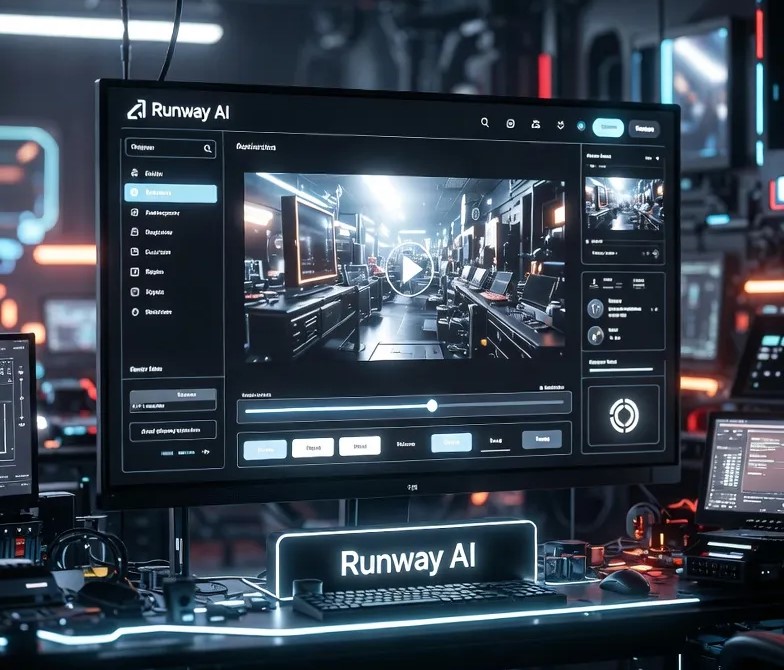
آموزش کامل ساخت و ویرایش ویدیو با هوش مصنوعی Runway
از تولید ویدیو تا حذف بکگراند، Inpainting و Frame Interpolation
مقدمه: چرا Runway یکی از قدرتمندترین ابزارهای ساخت ویدیو با هوش مصنوعی است؟
در سالهای اخیر، هوش مصنوعی تحولی عظیم در دنیای تولید محتوا ایجاد کرده است؛ بهخصوص در حوزه ساخت و ویرایش ویدیو. یکی از قدرتمندترین و محبوبترین سرویسها در این زمینه، بدون شک Runway ML است.
Runway به شما این امکان را میدهد که بدون نیاز به دانش تخصصی تدوین یا انیمیشن،
تنها با نوشتن یک پرامپت متنی یا استفاده از چند تصویر ساده،
ویدیوهایی خلاقانه، سینمایی و حرفهای تولید کنید.
در این مقاله آموزشی، بهصورت گامبهگام با امکانات جدید و بهروزشده Runway آشنا میشویم و یاد میگیریم چگونه از این سرویس برای:
- ساخت ویدیو با هوش مصنوعی
- حذف بکگراند ویدیو
- حذف یا تغییر سوژه با Inpainting
- ساخت ویدیو فریمبهفریم (Frame Interpolation)
استفاده کنیم
🌐 معرفی سرویس Runway و نحوه ورود
برای شروع، وارد وبسایت رسمی Runway شوید:
app.runwayml.com
پس از ورود:
- میتوانید با اکانت گوگل (Gmail) یا ایمیلهای دیگر ثبتنام کنید
- بعد از لاگین، وارد داشبورد اصلی Runway خواهید شد
محیط Runway بسیار ساده و کاربرپسند طراحی شده و حتی کاربران مبتدی هم بهراحتی میتوانند با آن کار کنند.
بخش اول: ساخت ویدیو با هوش مصنوعی در Runway
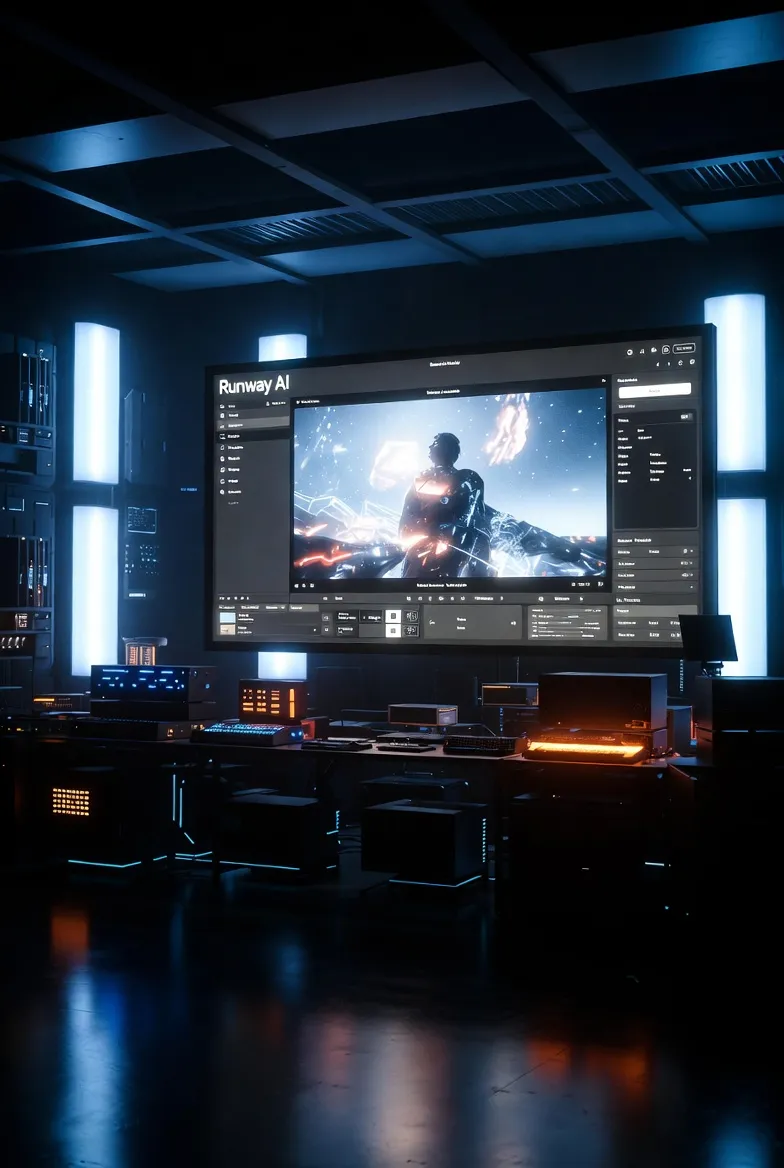
دسترسی به ابزار Video Generation
از منوی اصلی:
- روی All Tools کلیک کنید
- گزینه Video Tools را انتخاب کنید
- وارد بخش Generate Video شوید
در این قسمت، Runway از مدلهای مختلفی برای ساخت ویدیو استفاده میکند.
انتخاب مدل هوش مصنوعی مناسب
در حال حاضر، چند مدل مختلف در دسترس هستند که مهمترین آنها:
| مدل | توضیح |
|---|---|
| Gen-2 / Gen-3 Alpha | مناسب تست و استفاده عمومی |
| Gen-4 Turbo | کیفیت بسیار بالا (گاهی محدود یا پولی) |
در این آموزش، از مدل Generative Alpha استفاده میکنیم که پایدار و مناسب آموزش است.
🖼️ استفاده از تصویر مرجع برای ساخت ویدیو
یکی از قابلیتهای جذاب Runway این است که میتوانید:
- یک تصویر ثابت (مثلاً ساختهشده با ChatGPT یا Midjourney)
- را به ویدیو متحرک تبدیل کنید
مراحل:
- روی Select Asset کلیک کنید
- تصویر موردنظر را Drag & Drop کنید
- تصویر را بر اساس نوع ویدیو (عمودی یا افقی) Crop کنید
آموزش پرامپتنویسی حرفهای برای ساخت ویدیو
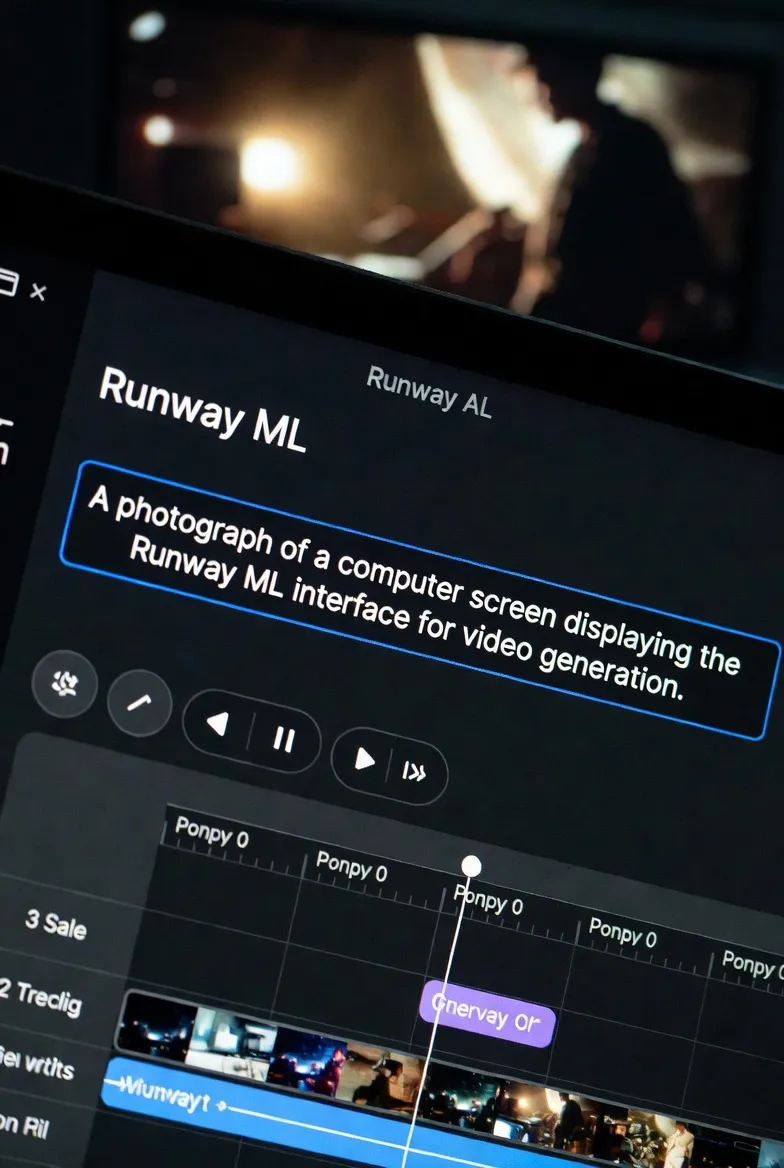
Runway در داکیومنت رسمی خود پیشنهاد میکند پرامپت ویدیو از ۴ بخش اصلی تشکیل شود:
اجزای پرامپت استاندارد
| بخش | توضیح |
|---|---|
| Subject Motion | حرکت سوژه (مثلاً پرواز عقاب) |
| Camera Motion | حرکت دوربین (درون، دستی، ثابت و…) |
| Scene Motion | تغییرات محیط (باد، نور، گرد و غبار…) |
| Style | سبک ویدیو (سینمایی، انیمیشنی، واقعگرایانه) |
نمونه پرامپت ساده:
A cinematic drone camera shot from below of an eagle flying smoothly in the sky, realistic lighting, cinematic style
نکته مهم: هرچه پرامپت شما واضحتر و هدفمندتر باشد، خروجی نهایی حرفهایتر خواهد بود.
تنظیمات ویدیو
-
Duration: بین 5 تا 10 ثانیه
-
برای صرفهجویی در کردیت، پیشنهاد میشود ابتدا روی ۵ ثانیه تست کنید
-
امکان فعالسازی:
- Camera Control
- Fixed Camera
- Expand Video
پس از تنظیمات، روی Generate کلیک کنید.
قابلیت Expand Video (گسترش ویدیو)
با گزینه Expand میتوانید:
- ویدیوی عمودی را به افقی تبدیل کنید
- فضای بالا و پایین یا اطراف ویدیو را هوش مصنوعی بسازد
این ویژگی برای:
- تبدیل ویدیوهای Reels به YouTube
- یا ساخت ویدیوهای سینمایی بسیار کاربردی است.
بخش دوم: حذف بکگراند ویدیو با هوش مصنوعی
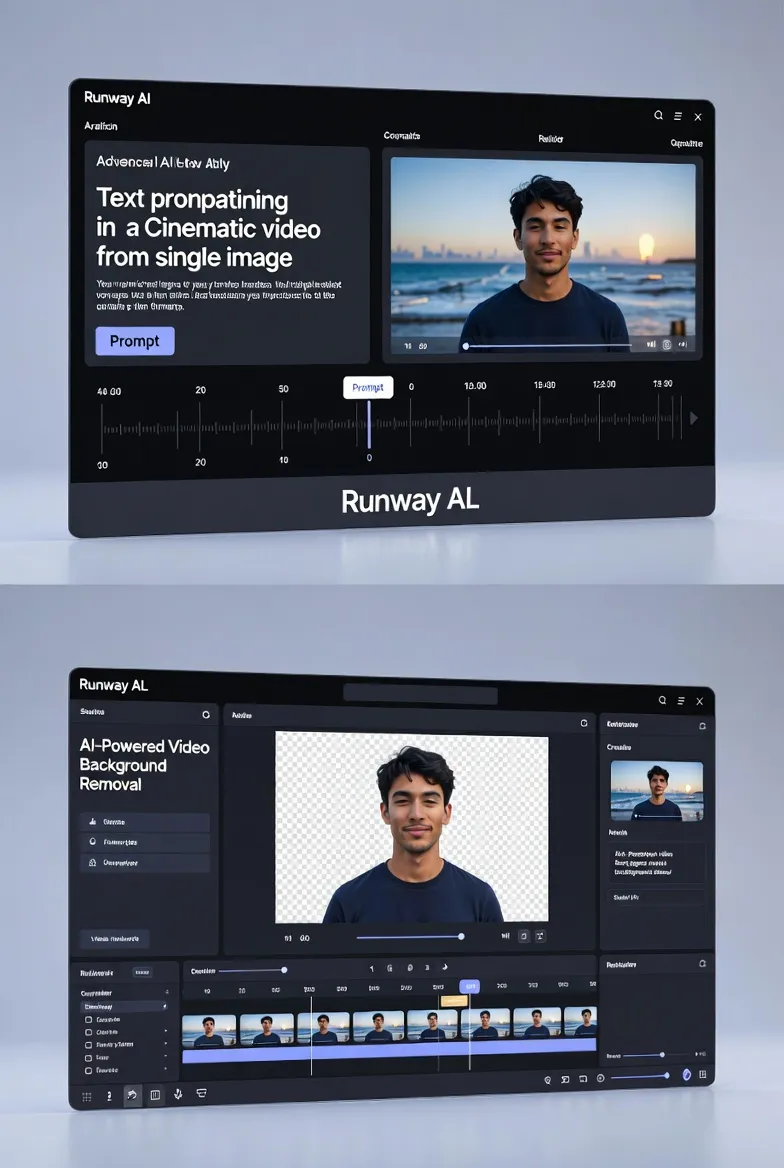
یکی از جذابترین ابزارهای Runway، Background Removal است.
کاربردها:
- حذف کامل پسزمینه
- ساخت پرده سبز
- استفاده در پریمیر یا افتر افکت
مراحل:
-
انتخاب ویدیو (آپلود یا ویدیوی ساختهشده)
-
کلیک روی سوژه برای انتخاب خودکار
-
اصلاح انتخاب با ابزار:
- Include (براش اضافه)
- Exclude (براش حذف)
Runway بهصورت فریمبهفریم سوژه را دنبال میکند.
تنظیمات بکگراند
در بخش View:
- تنظیم شفافیت (Transparency)
- حذف کامل بکگراند
- افزودن پرده سبز یا افکت
در نهایت:
- Export با کیفیت 720p
- فرمت MP4
بخش سوم: Inpainting – حذف یا تغییر سوژه در ویدیو
Inpainting یکی از پیشرفتهترین قابلیتهای Runway است.
با Inpainting میتوانید:
- یک شخص یا شیء را از ویدیو حذف کنید
- حتی اگر سوژه یا دوربین در حال حرکت باشد 🚶♂️
مراحل:
- آپلود ویدیو
- انتخاب فریم مناسب
- انتخاب دقیق سوژه با براش
- اجرای Inpainting
Runway فضای خالی را بهصورت هوشمند بازسازی میکند.
بخش چهارم: Frame Interpolation (ساخت ویدیو بین تصاویر)
این ابزار به شما اجازه میدهد:
- چند تصویر مختلف بدهید
- Runway فریمهای بینابینی را بسازد
- و آنها را به یک ویدیو نرم و جذاب تبدیل کند
کاربردها:
- تبدیل تصویر A به تصویر B
- ساخت انیمیشنهای ترنزیشن
- زندهکردن تصاویر ثابت
مراحل:
- انتخاب تصویر اول
- انتخاب تصویر دوم (یا بیشتر)
- تعیین مدت زمان (مثلاً ۵ ثانیه)
- Generate
نتیجه، یک ویدیوی بسیار نرم و حرفهای است.
جمعبندی نهایی
Runway یک ابزار فوقالعاده برای:
- تولیدکنندگان محتوا
- یوتیوبرها
- طراحان و تدوینگران
- علاقهمندان به هوش مصنوعی
است.
اگر بدانید:
- هر ابزار چه کاری انجام میدهد
- و چطور درست از آن استفاده کنید
میتوانید بدون تجهیزات گرانقیمت،
ویدیوهایی در سطح حرفهای تولید کنید.