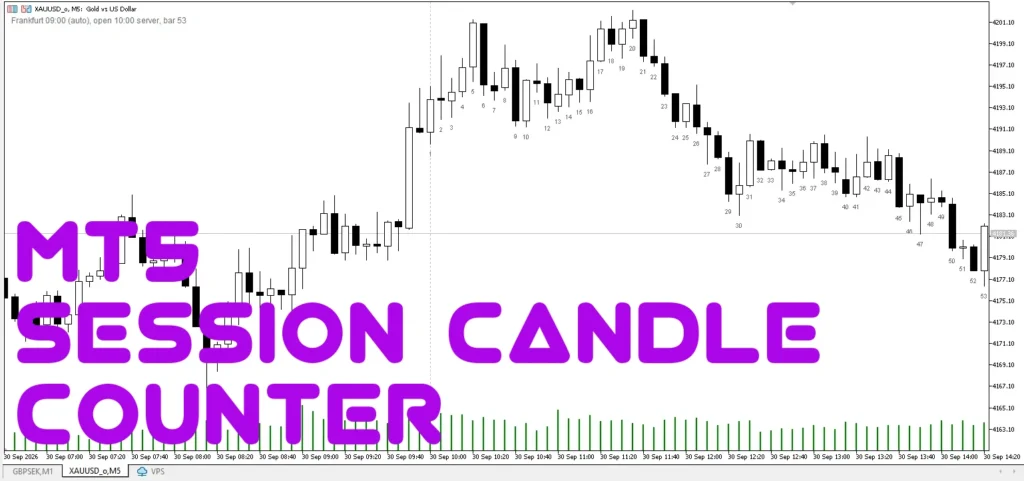

اندیکاتور Session Candle Counter ابزاری کاربردی برای شمارش و شمارهگذاری کندلهای معاملاتی از زمان شروع سشن اصلی بازارهای مالی است. این اندیکاتور با نمایش شماره هر کندل روی نمودار، به معاملهگران کمک میکند تا تعداد کندلهای تشکیلشده از زمان بازگشایی بازار را بهراحتی مشاهده کنند. این قابلیت بهخصوص برای معاملهگرانی که از استراتژیهای مبتنی بر سشن معاملاتی، شکست محدوده ابتدایی بازار (Opening Range Breakout) و تحلیل رفتار قیمت در ساعات ابتدایی بازار استفاده میکنند، مفید است.
یکی از ویژگیهای مهم این اندیکاتور، پشتیبانی از چهار سشن معاملاتی مهم جهان شامل فرانکفورت، لندن، نیویورک و توکیو است. کاربر میتواند سشن موردنظر خود را بهصورت دستی انتخاب کند یا حالت تشخیص خودکار را فعال نماید تا اندیکاتور با بررسی نام نماد معاملاتی، سشن احتمالی مرتبط را تشخیص دهد. همچنین امکان تعیین ساعت شروع سشن بهصورت دستی و بر اساس زمان سرور بروکر وجود دارد که انعطافپذیری بیشتری برای استفاده در نمادها و بازارهای مختلف فراهم میکند.

این اندیکاتور برای محاسبه زمان شروع سشنها، اختلاف ساعت بازارهای مختلف با زمان UTC را در نظر میگیرد و تغییرات ساعت تابستانی و زمستانی (DST) را برای بازارهای اروپا، لندن و نیویورک بهصورت خودکار مدیریت میکند. به همین دلیل، زمان شروع سشنها با تغییر ساعت فصلی اصلاح میشود و معاملهگر نیازی به تغییر مداوم تنظیمات ندارد. همچنین با ترسیم یک خط عمودی روی نمودار، محل شروع هر سشن معاملاتی بهصورت بصری مشخص میشود.
جهت سفارش طراحی و برنامهنویسی اختصاصی اندیکاتور، اکسپرت و ربات معاملهگر برای MetaTrader 4 و MetaTrader 5 میتوانید استراتژی، ایده یا نیاز معاملاتی خود را با تیم هوش فعال در میان بگذارید. برای دریافت مشاوره، بررسی امکان پیادهسازی و ثبت سفارش، از طریق شماره 09364549266 با پشتیبانی هوش فعال در ارتباط باشید.
در بخش تنظیمات ظاهری، کاربر میتواند فاصله شماره کندلها از کف قیمت، رنگ نوشتهها، اندازه فونت و تعداد کندلهایی را که شمارهگذاری میشوند، تعیین کند. امکان نمایش شمارهگذاری با فاصلههای مشخص، محدود کردن تعداد برچسبها و انتخاب تعداد روزهای گذشته برای نمایش اطلاعات نیز وجود دارد. علاوه بر این، یک پنل اطلاعاتی در گوشه نمودار قرار میگیرد که نام سشن فعال، ساعت شروع آن بر اساس زمان سرور بروکر و شماره آخرین کندل محاسبهشده را نمایش میدهد.
در مجموع، Session Candle Counter یک ابزار تحلیلی و بصری برای معاملهگرانی است که زمانبندی بازار و رفتار کندلها پس از بازگشایی سشنهای معاملاتی برایشان اهمیت دارد. این اندیکاتور بدون ایجاد سفارش یا انجام معاملات خودکار، صرفاً اطلاعات موردنیاز را روی نمودار نمایش میدهد و میتواند در کنار استراتژیهای اسکالپ، معاملات شکست سشن، تحلیل پرایس اکشن و سیستمهای معاملاتی مبتنی بر زمان مورد استفاده قرار گیرد.
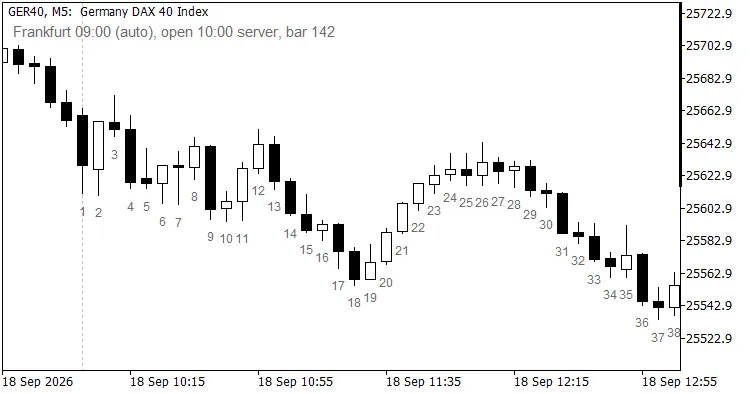
توضیحات طراح اندیکاتور Session Candle Counter
در معاملات روزانه، عباراتی مانند «سومین کندل پس از بازگشایی بازار» یا «سیگنال در کندل هفتم صادر شد» بسیار رایج هستند. شمارش دستی کندلها، بهخصوص در تایمفریمهای کوتاه، میتواند باعث اتلاف تمرکز و بروز خطا شود. اندیکاتور Session Candle Counter این فرایند را خودکار میکند؛ به این صورت که زمان بازگشایی سشن انتخابشده را شناسایی کرده، اولین کندل در زمان بازگشایی یا پس از آن را پیدا میکند و از عدد یک به بعد، کندلهای بعدی همان روز را شمارهگذاری میکند.
این اندیکاتور از سشنهای معاملاتی فرانکفورت، لندن، نیویورک و توکیو پشتیبانی میکند و بهصورت پیشفرض، سشن مناسب را با بررسی نام نماد معاملاتی تشخیص میدهد. تبدیل زمان بازار به زمان سرور بروکر با در نظر گرفتن اختلاف ساعت UTC و تغییرات ساعت تابستانی و زمستانی انجام میشود. در صورتی که نماد معاملاتی قابل تشخیص نباشد، فرانکفورت بهعنوان گزینه پیشفرض انتخاب میشود و عبارت Auto در پنل اطلاعاتی نمایش داده خواهد شد. همچنین امکان انتخاب دستی سشن یا تعیین ساعت بازگشایی دلخواه بر اساس زمان سرور بروکر وجود دارد.
در نمودار، شماره هر کندل در زیر کف قیمت آن نمایش داده میشود و کندلهای قبل از زمان بازگشایی در شمارش قرار نمیگیرند. یک خط عمودی نقطهچین نیز زمان شروع سشن را مشخص میکند تا معاملهگر بتواند نقطه آغاز شمارش را با رفتار قیمت مقایسه کند. پنل اطلاعاتی اندیکاتور نیز نام سشن، ساعت بازگشایی بر اساس زمان سرور و شماره آخرین کندل را نشان میدهد. برای جلوگیری از شلوغی نمودار و کاهش فشار پردازشی، امکان محدود کردن تعداد برچسبها، نمایش شماره هر چند کندل یکبار و تعیین تعداد روزهای گذشته وجود دارد.
این ابزار برای شاخصهای معاملاتی مانند GER40، UK100، US30، NAS100، US500 و JP225 طراحی شده و تایمفریمهای M1 تا H1، بهخصوص M5 و M15، برای استفاده از آن مناسب هستند. در تایمفریم یک دقیقه بهتر است فاصله شمارهگذاری روی 5 یا 10 قرار بگیرد تا نوشتهها با یکدیگر تداخل نداشته باشند. در بازار فارکس نیز میتوان با استفاده از حالت Manual، ساعت شروع دلخواه را مشخص کرد؛ زیرا این بازار برخلاف بورسهای دارای ساعت بازگشایی مشخص، سشن نقدی واحدی ندارد. اندیکاتور صرفاً برای نمایش اطلاعات طراحی شده و هیچ معاملهای باز یا مدیریت نمیکند. همچنین تعطیلات رسمی بورسها را تشخیص نمیدهد و در Strategy Tester ممکن است به دلیل نحوه گزارش زمان سرور، ساعت خطوط بازگشایی با زمان واقعی بروکر متفاوت باشد.
تنظیمات اندیکاتور Session Candle Counter
InpSession: برای انتخاب سشن معاملاتی موردنظر جهت شروع شمارش کندلها استفاده میشود. گزینه Auto سشن را بر اساس نام نماد معاملاتی تشخیص میدهد. سایر گزینهها شامل Frankfurt برای فرانکفورت، London برای لندن، New York برای نیویورک، Tokyo برای توکیو و Manual برای تعیین ساعت دلخواه هستند.
InpManualOpen: ساعت شروع سشن را بهصورت دستی و بر اساس زمان سرور بروکر مشخص میکند. فرمت ورود ساعت باید به شکل HH:MM باشد؛ برای مثال 09:00 یا 15:30. این تنظیم فقط زمانی استفاده میشود که گزینه Manual در تنظیمات سشن انتخاب شده باشد.
InpLabelEvery: فاصله شمارهگذاری کندلها را تعیین میکند. مقدار 1 باعث نمایش شماره زیر تمام کندلها میشود و با انتخاب اعداد بزرگتر، فقط هر چند کندل یکبار شمارهگذاری انجام خواهد شد. اولین کندل هر سشن در هر صورت شمارهگذاری میشود.
InpMaxLabels: حداکثر تعداد برچسبهای شمارهگذاری قابل نمایش روی نمودار را مشخص میکند. محدود کردن این مقدار باعث جلوگیری از ایجاد تعداد بیش از حد اشیای گرافیکی و حفظ سرعت عملکرد اندیکاتور میشود. مقدار پیشفرض این تنظیم 500 است.
InpDaysBack: تعداد روزهای گذشته را برای نمایش شمارهگذاری کندلها مشخص میکند. مقدار پیشفرض 10 است؛ یعنی فقط اطلاعات 10 روز تقویمی اخیر نمایش داده میشود. با قرار دادن مقدار صفر، محدودیت زمانی حذف خواهد شد.
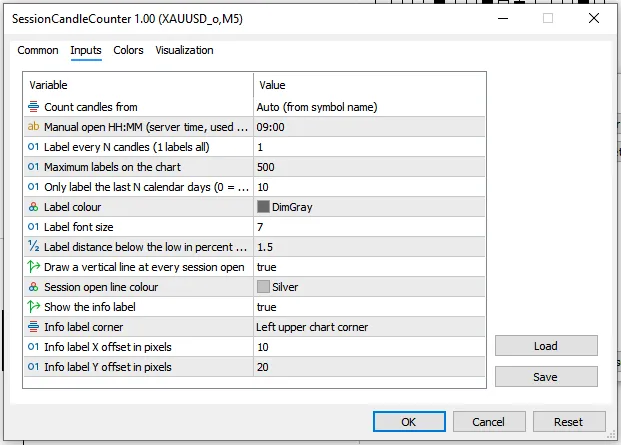
InpLabelColor: رنگ شمارههای نمایشدادهشده زیر کندلها و همچنین متن پنل اطلاعاتی اندیکاتور را تعیین میکند. با تغییر این گزینه میتوانید رنگ نوشتهها را متناسب با پسزمینه نمودار انتخاب کنید. رنگ پیشفرض DimGray است.
InpFontSize: اندازه فونت شمارههای کندلها را مشخص میکند. با افزایش این مقدار، شمارهها بزرگتر و خواناتر نمایش داده میشوند. اندازه فونت پنل اطلاعاتی نیز بهصورت خودکار دو واحد بزرگتر از این مقدار تنظیم میشود.
InpLabelOffsetPct: فاصله عمودی شماره کندلها از پایینترین قیمت (Low) هر کندل را بر اساس درصدی از محدوده قیمت قابل مشاهده نمودار تعیین میکند. افزایش این مقدار باعث میشود شمارهها در فاصله دورتری از کندلها قرار بگیرند. مقدار پیشفرض 1.5 درصد است.
InpShowOpenLine: امکان نمایش یا مخفی کردن خط عمودی نقطهچین در زمان شروع هر سشن معاملاتی را فراهم میکند. با فعال بودن این گزینه، نقطه آغاز شمارش کندلها روی نمودار مشخص میشود. مقدار پیشفرض این تنظیم True است.
InpOpenLineColor: رنگ خط عمودی مشخصکننده زمان بازگشایی سشن معاملاتی را تعیین میکند. میتوانید رنگی انتخاب کنید که بهراحتی از سایر خطوط و اجزای نمودار قابل تشخیص باشد. رنگ پیشفرض Silver است.
InpShowInfo: نمایش یا مخفی کردن پنل اطلاعاتی اندیکاتور را کنترل میکند. این پنل نام سشن انتخابشده، ساعت شروع آن بر اساس زمان سرور بروکر و شماره آخرین کندل شمارششده را نمایش میدهد. مقدار پیشفرض True است.
InpInfoCorner: محل قرارگیری پنل اطلاعاتی را در یکی از چهار گوشه نمودار مشخص میکند. میتوانید گوشه بالا سمت چپ، بالا سمت راست، پایین سمت چپ یا پایین سمت راست را انتخاب کنید. مقدار پیشفرض CORNER_LEFT_UPPER است.
InpInfoX: فاصله افقی پنل اطلاعاتی از گوشه انتخابشده نمودار را بر حسب پیکسل تعیین میکند. افزایش این مقدار باعث جابهجایی افقی پنل از نقطه مرجع میشود. مقدار پیشفرض 10 پیکسل است.
InpInfoY: فاصله عمودی پنل اطلاعاتی از گوشه انتخابشده نمودار را بر حسب پیکسل مشخص میکند. با تغییر این مقدار میتوانید موقعیت پنل را در راستای عمودی تنظیم کنید. مقدار پیشفرض 20 پیکسل است.
اندیکاتور Session Candle Counter برای متاتریدر 5
پس از تایید شماره موبایل، لینک دانلود فایل به شما نمایش داده خواهد شد.