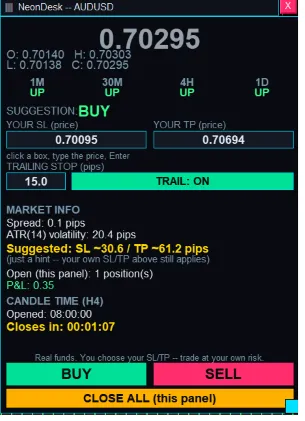
اکسپرت NeonDesk – Manual Trading Panel یک پنل حرفهای و کاربردی برای انجام معاملات دستی در پلتفرم متاتریدر 5 است. این ابزار به معاملهگر اجازه میدهد بدون نیاز به استفاده مداوم از پنجرههای معاملاتی متاتریدر، سفارشهای خرید و فروش خود را مستقیماً از طریق یک پنل گرافیکی روی نمودار ثبت و مدیریت کند. این اکسپرت بهصورت خودکار سیگنال معاملاتی تولید نمیکند و تصمیمگیری درباره زمان ورود، جهت معامله و مدیریت آن کاملاً بر عهده کاربر است.
یکی از قابلیتهای مهم NeonDesk، نمایش اطلاعات بازار در قالبی منظم و قابل فهم است. قیمت لحظهای، اطلاعات کندل شامل قیمت باز شدن، بالاترین، پایینترین و قیمت فعلی، میزان اسپرد و جهت حرکت چهار تایمفریم M1، M30، H4 و D1 در پنل نمایش داده میشوند. جهت هر تایمفریم بر اساس کندل تکمیلشده قبلی مشخص میشود و در صورتی که حداقل سه تایمفریم همجهت باشند، پنل وضعیت پیشنهادی BUY یا SELL را نمایش میدهد؛ در غیر این صورت وضعیت MIXED نشان داده میشود.

در این اکسپرت امکان تعیین و ویرایش مستقیم حد ضرر و حد سود وجود دارد. معاملهگر میتواند با کلیک روی کادرهای مربوطه، قیمت دلخواه SL و TP را وارد کند و سطوح انتخابشده را بهصورت خطوط افقی روی نمودار مشاهده کند. همچنین ابزار با استفاده از اندیکاتور ATR با دوره 14، مقادیر پیشنهادی حد ضرر و حد سود را محاسبه و نمایش میدهد. این مقادیر صرفاً جنبه راهنمایی دارند و بهصورت خودکار جایگزین تنظیمات انتخابی معاملهگر نمیشوند.
جهت سفارش طراحی و برنامهنویسی اختصاصی اندیکاتور، اکسپرت و ربات معاملهگر برای MetaTrader 4 و MetaTrader 5 میتوانید استراتژی، ایده یا نیاز معاملاتی خود را با تیم هوش فعال در میان بگذارید. برای دریافت مشاوره، بررسی امکان پیادهسازی و ثبت سفارش، از طریق شماره 09364549266 با پشتیبانی هوش فعال در ارتباط باشید.
قابلیت مدیریت معاملات نیز از امکانات اصلی NeonDesk است. این ابزار امکان ثبت سفارش BUY و SELL، بستن تمام معاملات متعلق به خود پنل، نمایش تعداد معاملات باز و سود و زیان آنها و استفاده از حد ضرر متحرک (Trailing Stop) را فراهم میکند. حد ضرر متحرک تنها معاملات متعلق به همین پنل را مدیریت میکند و حد ضرر را برخلاف جهت سودآوری معامله جابهجا نمیکند. همچنین هنگام ویرایش دستی حد ضرر یک معامله، اگر تریلینگ استاپ فعال باشد، بهصورت خودکار غیرفعال میشود تا با تنظیم دستی کاربر تداخل نداشته باشد.
طراحی گرافیکی پنل نیز انعطافپذیر است؛ میتوانید آن را با کشیدن نوار بالایی در هر قسمت از نمودار قرار دهید و با کشیدن گوشه پایین سمت راست، اندازه آن را تغییر دهید. در صورت خارج شدن نشانگر ماوس از پنل، میزان شفافیت آن کاهش پیدا میکند تا فضای کمتری از نمودار را اشغال کند. تنظیمات مربوط به حد ضرر، حد سود، تریلینگ استاپ و موقعیت و اندازه پنل نیز ذخیره میشوند تا پس از حذف و نصب مجدد اکسپرت یا راهاندازی دوباره متاتریدر قابل بازیابی باشند.
توضیحات طراح اکسپرت NeonDesk
NeonDesk یک پنل معاملاتی دستی برای پلتفرم متاتریدر 5 است که با هدف سادهتر کردن ثبت و مدیریت معاملات طراحی شده است. این ابزار هیچ معاملهای را بهصورت خودکار باز نمیکند و تمام سفارشهای خرید و فروش تنها با فشردن دکمه BUY یا SELL توسط کاربر ثبت میشوند. همچنین پیش از ارسال هر سفارش، جزئیات آن برای تأیید نهایی نمایش داده میشود تا معاملهگر کنترل کاملی بر اجرای معاملات خود داشته باشد.
این پنل اطلاعات کاربردی بازار را در یک محیط یکپارچه نمایش میدهد؛ از جمله وضعیت روند در چهار تایمفریم M1، M30، H4 و D1، شمارش معکوس کندل در بازه زمانی انتخابی کاربر، قیمتهای لحظهای Bid و Ask و اطلاعات کندل شامل Open، High، Low و Close. همچنین NeonDesk با استفاده از اندیکاتور ATR، مقادیر پیشنهادی حد ضرر و حد سود را ارائه میکند که صرفا جنبه راهنمایی دارند و هیچ تغییری در تنظیمات انتخابی معاملهگر ایجاد نمیکنند. امکان تعیین حجم معامله، تنظیم حد سود و ضرر بر اساس قیمت واقعی نمودار و استفاده از تریلینگ استاپ مستقل بر حسب پیپ نیز در اختیار کاربر قرار دارد.
یکی از ویژگیهای مهم NeonDesk، توجه به مدیریت ریسک و جلوگیری از ثبت سفارشهای نامعتبر است. پیش از اجرای معاملات خرید و فروش، نماد معاملاتی، حجم، قیمت ورود و سطوح حد ضرر و حد سود برای تأیید نمایش داده میشوند. پنل در صورت قرار گرفتن حد ضرر یا حد سود در سمت اشتباه قیمت ورود یا کمتر بودن فاصله آنها از حداقل فاصله مجاز بروکر، از ارسال سفارش جلوگیری میکند. همچنین اگر روی همان نماد معامله بازی وجود داشته باشد، میزان درگیری سرمایه و نحوه تأثیر معامله جدید بر حسابهای Netting و Hedging به کاربر هشدار داده میشود. دکمه CLOSE ALL نیز فقط معاملات ثبتشده توسط خود پنل را با استفاده از مجیک نامبر اختصاصی مدیریت میکند و به معاملات دستی یا معاملات سایر اکسپرتها دسترسی ندارد.
NeonDesk از نظر طراحی نیز امکانات مناسبی دارد؛ پنل قابلیت جابهجایی و تغییر اندازه دارد و هنگام دور شدن نشانگر ماوس، میزان شفافیت آن کاهش پیدا میکند تا فضای نمودار شلوغ نشود. طراحی تیره با رنگبندی نئونی نیز به خوانایی بهتر اطلاعات کمک میکند. لازم به تأکید است که NeonDesk یک ابزار مدیریت معاملات دستی است، نه سیستم تولید سیگنال یا استراتژی معاملاتی خودکار. تمام تصمیمات مربوط به ورود به معامله، تعیین حد ضرر و حد سود بر عهده معاملهگر است و مسئولیت ریسک و زیان احتمالی معاملات نیز بر عهده کاربر خواهد بود.
تنظیمات اکسپرت Neon Desk
بخش Trading
Lot size used for every BUY/SELL click: این گزینه حجم معاملاتی را مشخص میکند که هنگام فشردن دکمههای BUY یا SELL ثبت خواهد شد. برای مثال، اگر مقدار آن روی 0.01 تنظیم شود، هر سفارش خرید یا فروش با حجم 0.01 لات ارسال میشود. انتخاب حجم مناسب باید با توجه به موجودی حساب و میزان ریسک قابلقبول انجام شود.
Starting Stop-Loss distance in PIPS (shown/editable on the panel as an actual price): این پارامتر فاصله اولیه حد ضرر را بر حسب پیپ تعیین میکند. مقدار واردشده بهعنوان تنظیم پیشفرض استفاده میشود و قیمت واقعی حد ضرر در پنل نمایش داده خواهد شد. همچنین میتوانید مستقیماً روی کادر YOUR SL کلیک کرده و قیمت موردنظر خود را وارد کنید. اگر یک معامله متعلق به پنل باز باشد، این کادر امکان مشاهده و ویرایش حد ضرر واقعی همان معامله را فراهم میکند.
Starting Take-Profit distance in PIPS (shown/editable on the panel as an actual price): فاصله اولیه حد سود را بر حسب پیپ مشخص میکند. برای مثال، مقدار 40 به معنای تعیین فاصله 40 پیپی از قیمت ورود است. قیمت واقعی حد سود در پنل نمایش داده میشود و امکان ویرایش مستقیم آن وجود دارد. در صورت باز بودن دقیقاً یک معامله متعلق به پنل، این گزینه به مشاهده و تغییر حد سود واقعی همان معامله اختصاص پیدا میکند.
Unique ID tag for this panel’s own trades (keeps Close-All / Trailing Stop from ever touching other EAs’ trades): این پارامتر شماره مجیک نامبر یا شناسه اختصاصی معاملات اکسپرت است. NeonDesk با استفاده از این شناسه معاملات متعلق به خودش را از معاملات دستی یا معاملات سایر اکسپرتها تفکیک میکند. قابلیتهایی مانند Close All، تریلینگ استاپ و نمایش اطلاعات معاملات فقط معاملات دارای همین مجیک نامبر و مربوط به نماد فعلی را مدیریت میکنند. در صورت استفاده از چند پنل، بهتر است برای هرکدام شناسه متفاوتی در نظر بگیرید.
بخش Panel Position, Size & Fade
Starting distance from the LEFT edge of the chart, in pixels (or just drag the panel): فاصله اولیه پنل از سمت چپ نمودار را بر حسب پیکسل تعیین میکند. با تغییر این مقدار میتوانید محل قرارگیری اولیه پنل را مشخص کنید. همچنین پس از نمایش پنل، امکان جابهجایی آن با کشیدن نوار بالایی وجود دارد.
Starting distance from the TOP edge of the chart, in pixels (or just drag the panel): این گزینه فاصله اولیه پنل از بالای نمودار را بر حسب پیکسل مشخص میکند. با تنظیم این مقدار میتوانید پنل را در موقعیت دلخواه خود قرار دهید. تغییر مکان پنل پس از نصب نیز با کشیدن نوار بالایی امکانپذیر است.
Starting WIDTH in pixels (or just drag the bottom-right corner grip to resize): عرض اولیه پنل را بر حسب پیکسل تعیین میکند. با افزایش مقدار این پارامتر، پنل عریضتر نمایش داده میشود. همچنین میتوانید با کشیدن دستگیره گوشه پایین سمت راست، عرض پنل را تغییر دهید.
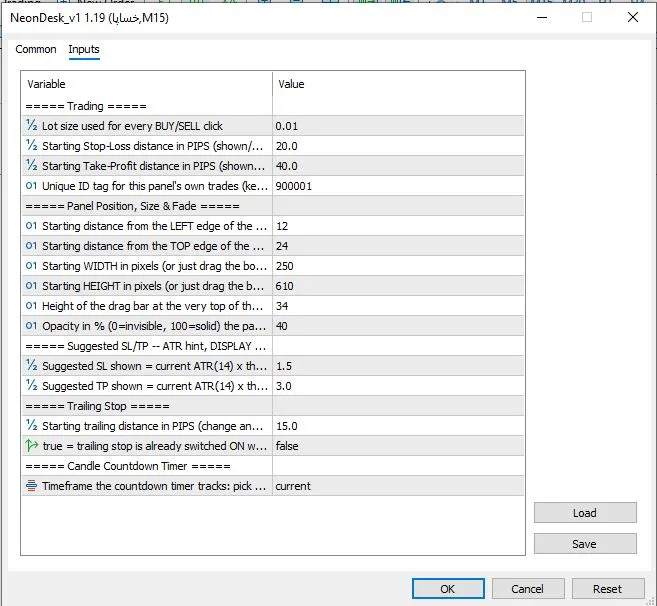
Starting HEIGHT in pixels (or just drag the bottom-right corner grip to resize): ارتفاع اولیه پنل را بر حسب پیکسل مشخص میکند. این مقدار فضای عمودی موردنیاز برای نمایش اطلاعات بازار، تنظیمات معاملاتی و دکمههای خرید و فروش را تعیین میکند. امکان تغییر اندازه پنل از طریق دستگیره پایین سمت راست نیز وجود دارد.
Height of the drag bar at the very top of the panel, in pixels: ارتفاع نوار بالایی پنل را بر حسب پیکسل تعیین میکند. این نوار برای جابهجایی پنل روی نمودار استفاده میشود. با کشیدن این قسمت میتوانید پنل را به محل دلخواه منتقل کنید.
Opacity in % (0=invisible, 100=solid) the panel fades to when your mouse is NOT over it: میزان شفافیت پنل را زمانی مشخص میکند که نشانگر ماوس روی آن قرار ندارد. مقدار 0 به معنای نامرئی شدن پنل و مقدار 100 به معنای نمایش کاملاً واضح آن است. برای مثال، مقدار 40 باعث میشود زمانی که نشانگر ماوس از پنل خارج میشود، پنل با شفافیت 40 درصد نمایش داده شود. با قرار گرفتن ماوس روی پنل، شفافیت آن دوباره به حالت کامل بازمیگردد.
بخش Suggested SL/TP — ATR hint, DISPLAY ONLY
Suggested SL shown = current ATR(14) x this number. Display only — never changes your own SL box: ضریب محاسبه حد ضرر پیشنهادی بر اساس اندیکاتور ATR با دوره 14 را مشخص میکند. برای مثال، اگر مقدار این گزینه 1.5 باشد، حد ضرر پیشنهادی برابر با 1.5 برابر مقدار ATR محاسبه میشود. این مقدار فقط برای راهنمایی معاملهگر نمایش داده میشود و تغییری در حد ضرر انتخابی کاربر ایجاد نمیکند.
Suggested TP shown = current ATR(14) x this number. Display only — never changes your own TP box: ضریب محاسبه حد سود پیشنهادی بر اساس ATR با دوره 14 را تعیین میکند. برای مثال، مقدار 3.0 به این معناست که حد سود پیشنهادی سه برابر مقدار ATR خواهد بود. این مقدار صرفاً جنبه نمایشی دارد و بهصورت خودکار حد سود واقعی معامله را تغییر نمیدهد.
بخش Trailing Stop
Starting trailing distance in PIPS (change any time in the Trail box on the panel itself): فاصله اولیه حد ضرر متحرک را بر حسب پیپ مشخص میکند. پس از فعال شدن Trailing Stop، حد ضرر با حرکت قیمت در جهت سود معامله جابهجا میشود. این فاصله را میتوانید در هر زمان مستقیماً از طریق کادر Trail روی پنل تغییر دهید. اکسپرت همچنین حداقل فاصله مجاز بروکر برای حد ضرر را بررسی میکند تا مقدار تریلینگ از محدودیت معاملاتی نماد کمتر نباشد.
true = trailing stop is already switched ON when the EA starts (toggle any time with the TRAIL button): وضعیت اولیه فعال یا غیرفعال بودن حد ضرر متحرک را هنگام اجرای اکسپرت مشخص میکند. اگر مقدار آن روی true باشد، تریلینگ استاپ از ابتدای اجرای اکسپرت فعال خواهد بود. اگر مقدار false انتخاب شود، این قابلیت در شروع غیرفعال است و میتوانید با فشردن دکمه TRAIL روی پنل آن را فعال یا غیرفعال کنید.
بخش Candle Countdown Timer
Timeframe the countdown timer tracks: pick any timeframe from M1 to D1 (or leave on “Current Period” to follow the chart’s own timeframe): این گزینه تایمفریمی را تعیین میکند که شمارش معکوس زمان باقیمانده تا بسته شدن کندل آن نمایش داده میشود. میتوانید تایمفریم دلخواهی از M1 تا D1 انتخاب کنید. در صورتی که گزینه Current Period انتخاب شود، شمارش معکوس مطابق تایمفریم فعلی نمودار انجام خواهد شد. این قابلیت بهصورت زنده زمان باز شدن کندل و مدتزمان باقیمانده تا بسته شدن آن را نمایش میدهد.
-
اکسپرت Neon Desk برای متاتریدر 5
فارکس رایگانپس از تایید شماره موبایل، لینک دانلود فایل به شما نمایش داده خواهد شد.
⚠️ هشدار و سلب مسئولیت
اکسپرتهای رایگان ارائهشده در سایت هوش فعال صرفاً با هدف آموزش، آزمایش و آشنایی با ابزارهای معاملاتی ارائه میشوند و هیچگونه تضمینی بابت سوددهی یا عملکرد آنها در شرایط مختلف بازار وجود ندارد.
معاملات فارکس و سایر بازارهای مالی دارای ریسک بالایی هستند. هوش فعال هیچگونه مسئولیتی در قبال سود، زیان، تصمیمات معاملاتی یا خسارات احتمالی ناشی از استفاده از این اکسپرتها ندارد.
لطفاً پیش از استفاده در حساب واقعی، اکسپرت را در حساب Demo و یا سرمایهای که توان از دست دادن آن را دارید، آزمایش کنید.