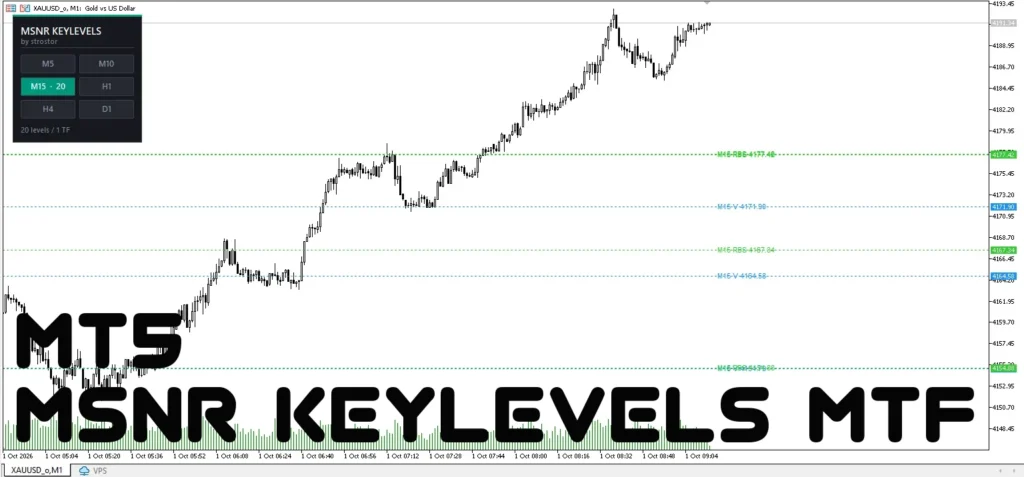
اندیکاتور MSNR KeyLevels MTF برای متاتریدر 5، ابزاری تخصصی در تحلیل تکنیکال است که با استفاده از روش Malaysian Support and Resistance، سطوح کلیدی حمایت و مقاومت را بهصورت خودکار روی نمودار شناسایی و ترسیم میکند. این اندیکاتور با بررسی رفتار کندلها و تغییر جهت حرکت قیمت، نواحی مهمی را مشخص میکند که میتوانند در تحلیل ساختار بازار، بررسی واکنش قیمت و شناسایی فرصتهای احتمالی معاملاتی کاربرد داشته باشند.
یکی از ویژگیهای مهم این اندیکاتور، تحلیل همزمان شش تایمفریم M5، M10، M15، H1، H4 و D1 است. معاملهگر میتواند بدون نیاز به تغییر تایمفریم نمودار، سطوح قیمتی چند بازه زمانی را مشاهده کند و دید جامعتری نسبت به حمایتها و مقاومتهای کوتاهمدت و بلندمدت به دست آورد. همچنین پنل مدیریتی تعبیهشده روی نمودار امکان فعال یا غیرفعال کردن هر تایمفریم را تنها با یک کلیک فراهم میکند.

این ابزار چهار نوع سطح کلیدی را شناسایی میکند: سطح A که به مقاومت ناشی از تغییر حرکت صعودی به نزولی اشاره دارد، سطح V که به حمایت حاصل از تغییر حرکت نزولی به صعودی مربوط است، سطح SBR که در آن حمایت شکستهشده میتواند به مقاومت تبدیل شود و سطح RBS که نشاندهنده تبدیل مقاومت شکستهشده به حمایت است. این دستهبندی به معاملهگران کمک میکند تغییر نقش سطوح قیمتی را دنبال کنند و واکنشهای احتمالی بازار را بهتر بررسی کنند.
جهت عضویت در کانال اندیکاتور و اکسپرت کلیک کنید ایتا | بله | تلگرام
جهت سفارش طراحی و برنامهنویسی اختصاصی اندیکاتور، اکسپرت و ربات معاملهگر برای MetaTrader 4 و MetaTrader 5 میتوانید استراتژی، ایده یا نیاز معاملاتی خود را با تیم هوش فعال در میان بگذارید. برای دریافت مشاوره، بررسی امکان پیادهسازی و ثبت سفارش، از طریق شماره 09364549266 با پشتیبانی هوش فعال در ارتباط باشید.
قابلیت فیلتر سطوح تازه و دستنخورده، یکی دیگر از امکانات کاربردی MSNR KeyLevels MTF است. کاربر میتواند تعیین کند که با برخورد سایه کندل یا بدنه آن به یک سطح، اعتبار تازگی سطح از بین برود و در صورت فعال بودن فیلتر مربوطه، سطوح برخوردشده از نمایش حذف شوند. همچنین رنگ اختصاصی برای هر نوع سطح، سبک خطوط متفاوت برای تایمفریمها، نمایش برچسب قیمت و تنظیم تعداد کندلهای گذشته و حداکثر سطوح قابل نمایش برای هر تایمفریم در اختیار معاملهگر قرار دارد.
اندیکاتور MSNR KeyLevels MTF با استفاده از کندلهای بستهشده، سطوح را محاسبه میکند و برای مدیریت بهتر نمودار، وضعیت دکمههای تایمفریم را ذخیره میکند تا در اجرای بعدی قابل بازیابی باشد. قابلیت بازسازی خودکار خطوط و پنل در صورت حذف شدن اشیای نموداری نیز به پایداری عملکرد آن کمک میکند. این اندیکاتور میتواند در کنار ابزارهای دیگر تحلیل تکنیکال برای بررسی ساختار حمایت و مقاومت، تحلیل چندتایمفریمی و برنامهریزی سناریوهای معاملاتی استفاده شود؛ با این حال، سطوح نمایشدادهشده بهتنهایی تضمینی برای برگشت قیمت یا موفقیت معامله نیستند.
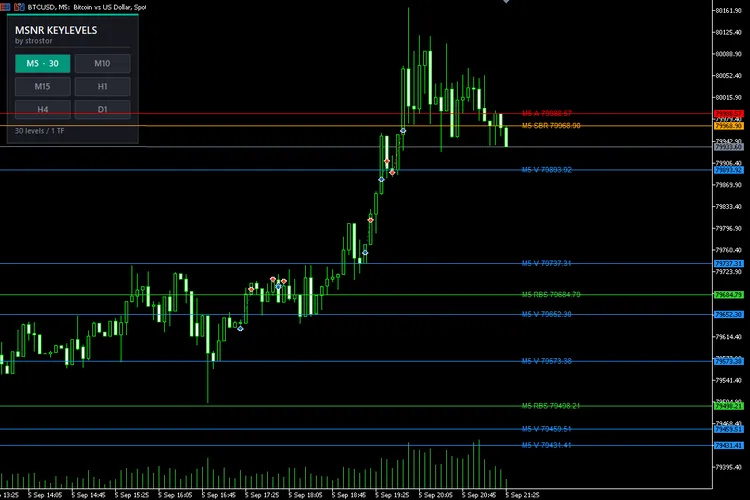
توضیحات طراح اندیکاتور(MSNR KeyLevels MTF)
اندیکاتور MSNR KeyLevels MultiTF با هدف شناسایی و ترسیم خودکار سطوح حمایت و مقاومت بر اساس روش Malaysian Support and Resistance طراحی شده است. این ابزار چهار نوع سطح A، V، SBR و RBS را با استفاده از کندلهای بستهشده شناسایی میکند و وضعیت هر سطح را از زمان ایجاد تا برخورد قیمت یا شکست آن دنبال میکند. با بسته شدن قیمت در سمت دیگر سطح، نقش حمایت و مقاومت تغییر میکند و سطح با وضعیت تازگی جدید مشخص میشود؛ در مقابل، برخورد بدون شکست میتواند تازگی سطح را از بین ببرد.
یکی از قابلیتهای اصلی اندیکاتور، نمایش همزمان سطوح شش تایمفریم M5، M10، M15، H1، H4 و D1 است. پنل مدیریتی روی نمودار امکان فعال یا غیرفعال کردن هر تایمفریم را با یک کلیک فراهم میکند و تعداد سطوح هر بازه زمانی را نیز نشان میدهد. وضعیت انتخابشده برای هر نماد ذخیره میشود تا در اجرای بعدی قابل بازیابی باشد. همچنین رنگ خطوط نوع سطح و سبک خط تایمفریم را مشخص میکند و برچسبهای قیمتی شامل نام تایمفریم، نوع سطح و قیمت هستند.
این اندیکاتور امکانات متنوعی برای مدیریت نمایش سطوح دارد؛ از جمله انتخاب نمایش سطوح تازه یا حفظ سطوح برخوردشده، تعیین نحوه تشخیص برخورد بر اساس سایه یا بدنه کندل، تنظیم رنگ هر نوع سطح، ضخامت خطوط و سبک نمایش هر تایمفریم. معاملهگر میتواند تعداد کندلهای گذشته مورد بررسی و حداکثر تعداد سطوح قابل نمایش را برای هر تایمفریم بهصورت مستقل تنظیم کند. موقعیت و ابعاد پنل، چیدمان دکمهها، فونتها، رنگها و برچسبهای قیمت نیز قابل شخصیسازی هستند تا اندیکاتور با نیازهای مختلف معاملاتی سازگار شود.
از دیگر ویژگیهای طراحی MSNR KeyLevels MultiTF میتوان به استقلال محاسبات هر تایمفریم از تایمفریم نمودار، بازسازی خودکار خطوط و پنل در صورت حذف شدن و مدیریت جداگانه اشیای مربوط به هر نسخه از اندیکاتور اشاره کرد. محاسبات بر اساس کندلهای بستهشده انجام میشوند و بهجای بازسازی سطوح در هر تغییر قیمت، به تشکیل کندل جدید وابستهاند؛ موضوعی که به کاهش پردازشهای غیرضروری کمک میکند. این ابزار برای معاملهگران پرایس اکشن و تحلیلگران حمایت و مقاومت در بازارهای مختلف طراحی شده است، اما صرفاً یک ابزار تحلیلی محسوب میشود و تصمیمگیری درباره ورود، خروج و مدیریت ریسک بر عهده معاملهگر است.
تنظیمات اندیکاتور(MSNR KeyLevels MTF)
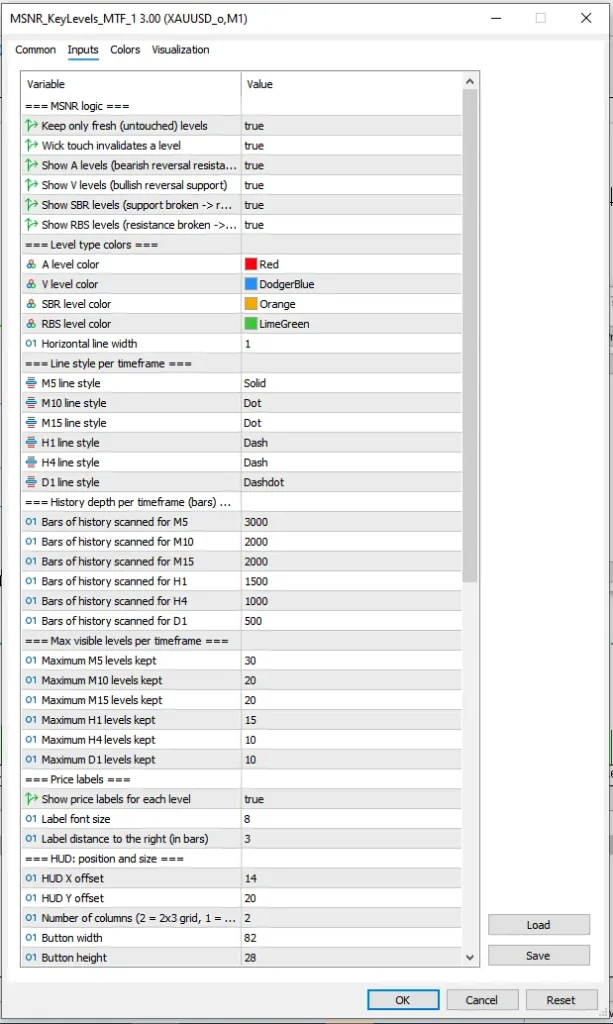
FreshOnly – نمایش سطوح تازه: با فعال بودن این گزینه، فقط سطوح حمایت و مقاومت دستنخورده نمایش داده میشوند و سطوحی که قیمت به آنها برخورد کرده است، از نمودار حذف میشوند. با غیرفعال کردن آن، سطوح برخوردشده نیز میتوانند تا زمانی که طبق منطق اندیکاتور معتبر هستند، نمایش داده شوند.
WickMakesUnfresh – بیاعتبار شدن تازگی سطح با سایه کندل: در صورت فعال بودن این گزینه، برخورد سایه کندل به سطح برای از بین رفتن تازگی آن کافی است. اگر این گزینه غیرفعال باشد، تنها برخورد بدنه کندل با سطح باعث بیاعتبار شدن تازگی آن میشود.
ShowA – نمایش سطوح A: این گزینه نمایش سطوح نوع A را کنترل میکند. این سطوح از تغییر حرکت کندلها از صعودی به نزولی شناسایی میشوند و در منطق اندیکاتور بهعنوان مقاومت در نظر گرفته میشوند.
ShowV – نمایش سطوح V: با فعال بودن این گزینه، سطوح نوع V روی نمودار نمایش داده میشوند. این سطوح از تغییر حرکت کندلها از نزولی به صعودی شناسایی شده و بهعنوان سطوح حمایت در نظر گرفته میشوند.
ShowSBR – نمایش سطوح SBR: این گزینه نمایش سطوحی را کنترل میکند که در ابتدا حمایت بودهاند و پس از شکسته شدن به مقاومت تبدیل شدهاند. این سطوح برای بررسی تغییر نقش حمایت و مقاومت کاربرد دارند.
ShowRBS – نمایش سطوح RBS: با فعال بودن این گزینه، مقاومتهایی که پس از شکسته شدن به حمایت تبدیل شدهاند، نمایش داده میشوند. این سطوح به بررسی احتمال واکنش قیمت به مقاومتهای شکستهشده کمک میکنند.
تنظیمات رنگ سطوح
AColor – رنگ سطوح A: رنگ خطوط مربوط به سطوح A را مشخص میکند. رنگ پیشفرض قرمز است و میتوانید آن را متناسب با رنگ پسزمینه و سایر اجزای نمودار تغییر دهید.
VColor – رنگ سطوح V: این تنظیم رنگ خطوط مربوط به سطوح V را تعیین میکند. رنگ پیشفرض آبی روشن است و به تفکیک بصری سطوح حمایت حاصل از تغییر حرکت کندلها کمک میکند.
SBRColor – رنگ سطوح SBR: با استفاده از این گزینه میتوانید رنگ خطوط مربوط به حمایتهای شکستهشده و تبدیلشده به مقاومت را تغییر دهید. رنگ پیشفرض نارنجی است.
RBSColor – رنگ سطوح RBS: این گزینه رنگ خطوط مربوط به مقاومتهای شکستهشده و تبدیلشده به حمایت را مشخص میکند. رنگ پیشفرض سبز روشن است.
LineWidth – ضخامت خطوط: ضخامت خطوط افقی سطوح کلیدی را تعیین میکند. با تغییر این مقدار میتوانید سطوح مهم را در نمودار خواناتر کنید؛ مقدار پیشفرض برابر با 1 است.
تنظیمات سبک خطوط هر تایمفریم
StyleM5 – سبک خطوط تایمفریم M5: نوع خط سطوح استخراجشده از تایمفریم پنجدقیقهای را تعیین میکند. مقدار پیشفرض خط پیوسته است و به تفکیک سطوح این تایمفریم از سایر بازهها کمک میکند.
StyleM10 – سبک خطوط تایمفریم M10: این گزینه سبک نمایش خطوط سطوح تایمفریم دهدقیقهای را مشخص میکند. مقدار پیشفرض نقطهای است تا خطوط این بازه زمانی از خطوط سایر تایمفریمها متمایز باشند.
StyleM15 – سبک خطوط تایمفریم M15: سبک خطوط مربوط به تایمفریم پانزدهدقیقهای را کنترل میکند. مقدار پیشفرض نقطهای است و در صورت نیاز میتوانید آن را به حالت پیوسته یا سایر سبکهای موجود تغییر دهید.
StyleH1 – سبک خطوط تایمفریم H1: این تنظیم نحوه ترسیم سطوح تایمفریم یکساعته را مشخص میکند. سبک پیشفرض خطچین است و به شناسایی سطوح این بازه زمانی کمک میکند.
StyleH4 – سبک خطوط تایمفریم H4: با این گزینه میتوانید سبک خطوط سطوح چهارساعته را تنظیم کنید. مقدار پیشفرض خطچین است و امکان تفکیک بهتر این سطوح از سطوح تایمفریمهای کوچکتر را فراهم میکند.
StyleD1 – سبک خطوط تایمفریم D1: این گزینه سبک نمایش سطوح تایمفریم روزانه را مشخص میکند. مقدار پیشفرض خطچینونقطه است تا سطوح روزانه از سایر خطوط نمودار قابل تشخیص باشند.
تنظیمات عمق بررسی تاریخچه هر تایمفریم
LookbackM5 – تعداد کندلهای گذشته M5: تعداد کندلهای تایمفریم پنجدقیقهای را تعیین میکند که اندیکاتور برای شناسایی سطوح بررسی میکند. مقدار پیشفرض 3000 کندل است و افزایش آن میتواند امکان شناسایی سطوح قدیمیتر را فراهم کند.
LookbackM10 – تعداد کندلهای گذشته M10: مشخص میکند اندیکاتور چه تعداد کندل از تایمفریم دهدقیقهای را برای شناسایی سطوح بررسی کند. مقدار پیشفرض 2000 کندل است و با تغییر آن میتوانید عمق تاریخچه تحلیل را تنظیم کنید.
LookbackM15 – تعداد کندلهای گذشته M15: تعداد کندلهای بررسیشده در تایمفریم پانزدهدقیقهای را مشخص میکند. مقدار پیشفرض 2000 کندل است و افزایش آن امکان بررسی بازه تاریخی گستردهتری را فراهم میکند.
LookbackH1 – تعداد کندلهای گذشته H1: این گزینه عمق تاریخچه بررسیشده در تایمفریم یکساعته را تعیین میکند. مقدار پیشفرض 1500 کندل است و میتوانید متناسب با نیاز تحلیلی خود آن را افزایش یا کاهش دهید.
LookbackH4 – تعداد کندلهای گذشته H4: تعداد کندلهای چهارساعته مورد بررسی برای شناسایی سطوح را مشخص میکند. مقدار پیشفرض 1000 کندل است و افزایش آن امکان بررسی تاریخچه طولانیتری را فراهم میکند.
LookbackD1 – تعداد کندلهای گذشته D1: این تنظیم تعداد کندلهای روزانه بررسیشده توسط اندیکاتور را تعیین میکند. مقدار پیشفرض 500 کندل است و برای کنترل دامنه بررسی سطوح بلندمدت استفاده میشود.
تنظیمات حداکثر تعداد سطوح قابل نمایش
MaxLevelsM5 – حداکثر سطوح تایمفریم M5: حداکثر تعداد سطوحی را مشخص میکند که از تایمفریم پنجدقیقهای نگهداری و نمایش داده میشوند. مقدار پیشفرض 30 سطح است و با کاهش آن میتوانید نمودار را خلوتتر کنید.
MaxLevelsM10 – حداکثر سطوح تایمفریم M10: تعداد بیشینه سطوح نگهداریشده از تایمفریم دهدقیقهای را تعیین میکند. مقدار پیشفرض 20 سطح است و سطوح قدیمیتر در صورت عبور از این محدودیت حذف میشوند.
MaxLevelsM15 – حداکثر سطوح تایمفریم M15: این گزینه سقف تعداد سطوح نمایشدادهشده از تایمفریم پانزدهدقیقهای را مشخص میکند. مقدار پیشفرض 20 سطح است و به کنترل شلوغی نمودار کمک میکند.
MaxLevelsH1 – حداکثر سطوح تایمفریم H1: حداکثر تعداد سطوح تایمفریم یکساعته را تعیین میکند. مقدار پیشفرض 15 سطح است و با تنظیم آن میتوانید تعداد خطوط این بازه زمانی را مدیریت کنید.
MaxLevelsH4 – حداکثر سطوح تایمفریم H4: این تنظیم بیشترین تعداد سطوح نگهداریشده از تایمفریم چهارساعته را مشخص میکند. مقدار پیشفرض 10 سطح است و در صورت افزایش مقدار، سطوح بیشتری از این تایمفریم نمایش داده میشوند.
MaxLevelsD1 – حداکثر سطوح تایمفریم D1: تعداد حداکثر سطوح تایمفریم روزانه را تعیین میکند. مقدار پیشفرض 10 سطح است و برای مدیریت نمایش سطوح بلندمدت در نمودار کاربرد دارد.
تنظیمات برچسب قیمت
ShowLabels – نمایش برچسب قیمت: با فعال کردن این گزینه، کنار هر سطح، اطلاعات مربوط به تایمفریم، نوع سطح و قیمت آن نمایش داده میشود. با غیرفعال کردن گزینه، برچسبها حذف میشوند اما خطوط سطوح همچنان قابل نمایش خواهند بود.
LabelFontSize – اندازه فونت برچسبها: اندازه نوشتههای کنار خطوط را مشخص میکند. مقدار پیشفرض 8 است و میتوانید آن را برای خوانایی بیشتر یا کاهش فضای اشغالشده روی نمودار تغییر دهید.
LabelShiftBars – فاصله برچسبها از کندل فعلی: فاصله افقی برچسبهای قیمت از کندل فعلی را برحسب تعداد کندل مشخص میکند. مقدار پیشفرض 3 است و افزایش آن برچسبها را در سمت راست نمودار دورتر قرار میدهد.
تنظیمات پنل مدیریتی HUD
HudX – موقعیت افقی پنل: فاصله پنل مدیریتی از لبه سمت چپ نمودار را مشخص میکند. مقدار پیشفرض 14 است و با افزایش یا کاهش آن میتوانید محل افقی پنل را تنظیم کنید.
HudY – موقعیت عمودی پنل: فاصله پنل مدیریتی از لبه بالایی نمودار را تعیین میکند. مقدار پیشفرض 20 است و برای جابهجایی پنل به سمت پایین یا بالا قابل تغییر است.
HudColumns – تعداد ستونهای دکمهها: تعداد ستونهای چیدمان دکمههای تایمفریم را مشخص میکند. مقدار پیشفرض 2 است؛ مقدار 1 دکمهها را در یک ستون، مقدار 2 در دو ستون و مقدار 6 در یک ردیف قرار میدهد.
HudBtnWidth – عرض دکمهها: عرض هر دکمه انتخاب تایمفریم را برحسب پیکسل تعیین میکند. مقدار پیشفرض 82 است و افزایش آن فضای بیشتری برای نمایش نوشتههای داخل دکمهها ایجاد میکند.
HudBtnHeight – ارتفاع دکمهها: ارتفاع دکمههای انتخاب تایمفریم را برحسب پیکسل مشخص میکند. مقدار پیشفرض 28 است و با تغییر آن میتوانید اندازه عمودی دکمهها را تنظیم کنید.
HudGap – فاصله بین دکمهها: فاصله افقی و عمودی بین دکمههای پنل را مشخص میکند. مقدار پیشفرض 6 است و افزایش آن باعث ایجاد فضای بیشتر بین دکمهها میشود.
HudPadding – حاشیه داخلی پنل: فاصله محتوای پنل از لبههای داخلی آن را تعیین میکند. مقدار پیشفرض 12 است و افزایش آن باعث ایجاد فضای خالی بیشتری اطراف عنوان و دکمهها میشود.
تنظیمات متن پنل HUD
HudTitle – عنوان پنل: متن عنوان اصلی پنل مدیریتی را تعیین میکند. مقدار پیشفرض MSNR KEYLEVELS است و میتوانید آن را با عنوان دلخواه خود جایگزین کنید.
HudSubTitle – زیرعنوان پنل: متن زیر عنوان اصلی پنل را مشخص میکند. مقدار پیشفرض by strostor است و امکان تغییر آن به نام یا عبارت دلخواه وجود دارد.
HudFont – فونت پنل: نوع فونت مورد استفاده برای عنوان، زیرعنوان و نوشتههای دکمهها را مشخص میکند. مقدار پیشفرض Segoe UI است و انتخاب فونت مناسب میتواند خوانایی پنل را بهبود دهد.
HudTitleSize – اندازه عنوان پنل: اندازه فونت عنوان اصلی پنل را تعیین میکند. مقدار پیشفرض 11 است و با افزایش آن عنوان بزرگتر و برجستهتر نمایش داده میشود.
HudSubSize – اندازه زیرعنوان و پاورقی: اندازه نوشتههای زیرعنوان و متن پایین پنل را مشخص میکند. مقدار پیشفرض 8 است و برای تنظیم خوانایی اطلاعات تکمیلی پنل کاربرد دارد.
HudBtnFontSize – اندازه فونت دکمهها: اندازه نوشتههای داخل دکمههای تایمفریم را تعیین میکند. مقدار پیشفرض 9 است و میتوانید آن را متناسب با ابعاد دکمهها تغییر دهید.
تنظیمات رنگ پنل HUD
HudPanelColor – رنگ پسزمینه پنل: رنگ زمینه اصلی پنل مدیریتی را مشخص میکند. رنگ پیشفرض خاکستری بسیار تیره است و برای ایجاد ظاهری مناسب در کنار نمودارهای معاملاتی انتخاب شده است.
HudBorderColor – رنگ حاشیه پنل: رنگ خطوط مرزی پنل و برخی اجزای جداکننده آن را تعیین میکند. رنگ پیشفرض خاکستری تیره است و به تفکیک پنل از پسزمینه نمودار کمک میکند.
HudAccentColor – رنگ نوار تأکیدی: رنگ نوار باریک بالای پنل را مشخص میکند. رنگ پیشفرض سبز متمایل به فیروزهای است و برای ایجاد تمایز بصری در طراحی پنل استفاده میشود.
HudTitleColor – رنگ عنوان پنل: رنگ نوشته عنوان اصلی پنل را تعیین میکند. مقدار پیشفرض سفید است و در کنار پسزمینه تیره، خوانایی مناسبی ایجاد میکند.
HudSubColor – رنگ زیرعنوان: رنگ نوشته زیرعنوان پنل را مشخص میکند. مقدار پیشفرض خاکستری است و آن را از عنوان اصلی متمایز میسازد.
HudOnColor – رنگ پسزمینه دکمه فعال: رنگ پسزمینه دکمه تایمفریمی را تعیین میکند که فعال است و سطوح آن نمایش داده میشوند. رنگ پیشفرض سبز تیره متمایل به فیروزهای است.
HudOnTextColor – رنگ متن دکمه فعال: رنگ نوشته دکمههای فعال را مشخص میکند. مقدار پیشفرض سفید است تا نوشتهها روی پسزمینه فعال بهخوبی دیده شوند.
HudOffColor – رنگ پسزمینه دکمه غیرفعال: رنگ پسزمینه دکمه تایمفریمی را تعیین میکند که غیرفعال است. رنگ پیشفرض خاکستری بسیار تیره است و آن را از دکمههای فعال متمایز میکند.
HudOffTextColor – رنگ متن دکمه غیرفعال: رنگ نوشته دکمههای غیرفعال را مشخص میکند. مقدار پیشفرض خاکستری است و ظاهر متفاوتی نسبت به دکمههای فعال ایجاد میکند.
HudFooterColor – رنگ پاورقی پنل: رنگ متن پایین پنل را تعیین میکند که تعداد سطوح و تعداد تایمفریمهای فعال را نمایش میدهد. رنگ پیشفرض خاکستری است تا اطلاعات تکمیلی بدون جلب توجه بیش از حد دیده شوند.
تنظیمات وضعیت اولیه دکمهها
StartM5 – فعال بودن اولیه تایمفریم M5: مشخص میکند که در اولین اجرا، در صورت نبود وضعیت ذخیرهشده برای نماد فعلی، تایمفریم پنجدقیقهای فعال باشد یا خیر. مقدار پیشفرض true است.
StartM10 – فعال بودن اولیه تایمفریم M10: تعیین میکند که تایمفریم دهدقیقهای در شروع اولیه فعال باشد یا خیر. مقدار پیشفرض false است و در نتیجه این تایمفریم بهصورت پیشفرض غیرفعال شروع میشود.
StartM15 – فعال بودن اولیه تایمفریم M15: وضعیت اولیه تایمفریم پانزدهدقیقهای را در صورت نبود وضعیت ذخیرهشده تعیین میکند. مقدار پیشفرض false است.
StartH1 – فعال بودن اولیه تایمفریم H1: مشخص میکند که تایمفریم یکساعته در اولین اجرا فعال باشد یا خیر. مقدار پیشفرض false است و میتوانید برای نمایش اولیه سطوح یکساعته آن را فعال کنید.
StartH4 – فعال بودن اولیه تایمفریم H4: وضعیت اولیه نمایش سطوح تایمفریم چهارساعته را تعیین میکند. مقدار پیشفرض false است و تنها زمانی استفاده میشود که وضعیت قبلی برای نماد ذخیره نشده باشد.
StartD1 – فعال بودن اولیه تایمفریم D1: مشخص میکند که تایمفریم روزانه در شروع اولیه فعال باشد یا خیر. مقدار پیشفرض false است و در صورت فعال کردن آن، سطوح روزانه نیز در شروع نمایش داده میشوند.
RememberState – ذخیره وضعیت دکمهها: با فعال بودن این گزینه، وضعیت روشن یا خاموش بودن دکمههای تایمفریم برای نماد فعلی ذخیره میشود و در اجرای بعدی بازیابی خواهد شد. اگر غیرفعال باشد، وضعیت دکمهها از مقادیر تنظیمات اولیه خوانده میشود.
تنظیمات پایداری اندیکاتور
CleanupOldObjects – پاکسازی اشیای باقیمانده: با فعال بودن این گزینه، اندیکاتور هنگام راهاندازی اشیای باقیمانده با پیشوند نامگذاری مشترک خود را پاک میکند تا از تداخل با اجرای قبلی جلوگیری شود. اگر چند نسخه از اندیکاتور را همزمان روی یک نمودار اجرا میکنید، غیرفعال کردن این گزینه میتواند از حذف اشیای نسخههای دیگر جلوگیری کند.
SelfHealSeconds – فاصله زمانی بررسی و بازسازی: فاصله زمانی اجرای بررسی سلامت پنل و خطوط را برحسب ثانیه تعیین میکند. مقدار پیشفرض 2 ثانیه است و اندیکاتور در صورت شناسایی اشیای حذفشده، تلاش میکند آنها را بازسازی کند و بدون دریافت تیک جدید نیز بررسیهای زمانبندیشده را انجام میدهد.
اندیکاتور MSNR KeyLevels MTF متاتریدر5
فارکس
رایگان
پس از تایید شماره موبایل، لینک دانلود فایل به شما نمایش داده خواهد شد.