جهت خرید اکانت TradingView با امکانات حرفهای و دسترسی به قابلیتهای پیشرفته پلتفرم میتوانید از خدمات هوش فعال استفاده کنید. برای اطلاع از پلنهای موجود، قیمت و نحوه فعالسازی اکانت تریدینگ ویو به این لینک مراجعه نمایید و یا از طریق شماره 09364549266 با پشتیبانی هوش فعال در ارتباط باشید.
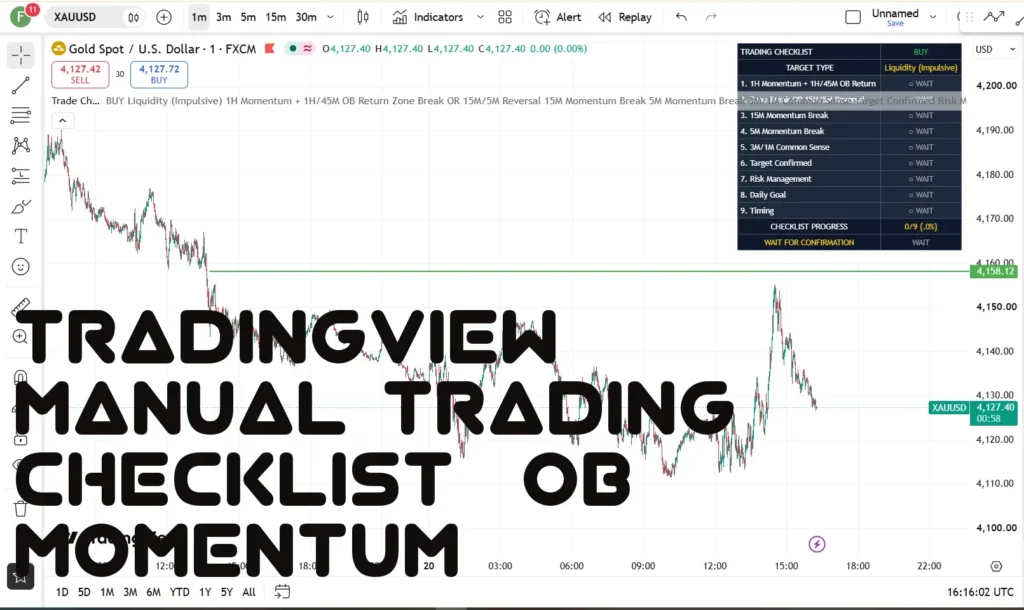
اندیکاتور Manual Trading Checklist | OB & Momentum یک ابزار کاربردی در پلتفرم تریدینگویو است که با هدف نظمدهی به فرآیند تصمیمگیری معاملهگران طراحی شده است. این اندیکاتور به کاربران کمک میکند پیش از ورود به معامله، شرایط و قوانین معاملاتی خود را بهصورت مرحلهبهمرحله بررسی کنند. تمرکز اصلی آن بر مفاهیمی مانند مومنتوم قیمت، اوردر بلاک (Order Block)، شکست نواحی مهم بازار، تعیین اهداف قیمتی و مدیریت ریسک است. این ابزار برخلاف اندیکاتورهای سیگنالدهی خودکار، شرایط بازار را بهصورت خودکار تحلیل نمیکند؛ بلکه یک چکلیست دستی در اختیار معاملهگر قرار میدهد تا از رعایت اصول استراتژی معاملاتی خود اطمینان بیشتری حاصل کند.
یکی از ویژگیهای اصلی این اندیکاتور، چکلیست ۹ مرحلهای معاملات است که در بخش تنظیمات آن قرار دارد. معاملهگر میتواند مواردی مانند بررسی مومنتوم تایمفریم یکساعته و بازگشت قیمت به اوردر بلاک، قوانین مربوط به نواحی قیمتی، شکست مومنتوم در تایمفریمهای ۱۵ و ۵ دقیقه، بررسی شرایط در تایمفریمهای ۳ و ۱ دقیقه، تأیید اهداف قیمتی، مدیریت ریسک، رسیدن به هدف روزانه و زمانبندی ورود را بررسی کند. هر شرط بهصورت یک گزینه قابل انتخاب نمایش داده میشود و کاربر میتواند پس از بررسی هر مرحله، آن را علامتگذاری کند. همچنین امکان تغییر نام قوانین وجود دارد تا چکلیست با استراتژی شخصی معاملهگر هماهنگ شود.

بخش دیگر اندیکاتور به تنظیم جهت معامله و نوع هدف قیمتی اختصاص دارد. کاربر میتواند جهت معامله را روی خرید (BUY) یا فروش (SELL) تنظیم کند و هدف موردنظر خود را از میان نقدینگی در حرکتهای قدرتمند قیمت (Liquidity (Impulsive)) یا اوردر بلاک در اصلاح قیمت (OB (Pullback)) انتخاب کند. این قابلیت به معاملهگر کمک میکند پیش از ورود به بازار، جهت احتمالی معامله و محدوده هدف خود را مشخص کند. البته انتخاب این گزینهها بهتنهایی به معنای تأیید جهت بازار یا معتبر بودن هدف نیست و تشخیص نهایی همچنان به تحلیل معاملهگر و بررسی شرایط واقعی نمودار وابسته است.
با ثبتنام در صرافی Ourbit به بیش از ۸۰۰ رمزارز، بازارهای متنوع جهانی و امکانات معاملاتی پیشرفته دسترسی پیدا کنید. همین حالا ثبتنام کنید و با دنیای جدید معاملات ارز دیجیتال آشنا شوید!
داشبورد قابل تنظیم یکی دیگر از قابلیتهای مهم این اندیکاتور است. اطلاعات چکلیست در قالب یک جدول روی نمودار نمایش داده میشوند و وضعیت هر قانون با عبارتهای «DONE» برای تکمیلشده و «WAIT» برای بررسینشده مشخص میشود. این داشبورد امکان نمایش شماره قوانین، نوع هدف، میزان پیشرفت، درصد تکمیل چکلیست و وضعیت نهایی معامله را فراهم میکند. موقعیت پنل را میتوان از میان بخشهای مختلف نمودار، مانند بالا سمت راست، بالا سمت چپ یا پایین نمودار، انتخاب کرد. علاوه بر این، اندازه نوشتهها، عنوان داشبورد، رنگ پسزمینه، رنگ متن، رنگ وضعیت تکمیلشده و رنگ شرایط در انتظار نیز قابل شخصیسازی هستند تا اطلاعات با وضوح بیشتری نمایش داده شوند.
در مجموع، اندیکاتور Manual Trading Checklist | OB & Momentum برای معاملهگرانی مناسب است که از روشهای معاملاتی مبتنی بر ساختار بازار، اوردر بلاک، مومنتوم و تحلیل چندتایمفریمی استفاده میکنند و میخواهند پیش از ورود به معامله، قوانین خود را بهصورت منظم بررسی کنند. نمایش تعداد مراحل تکمیلشده و درصد پیشرفت چکلیست، امکان ارزیابی سریعتر آمادگی معامله را فراهم میکند و میتواند به کاهش تصمیمهای عجولانه و فراموش شدن مراحل مهم استراتژی کمک کند. بااینحال، نمایش وضعیت READY صرفاً به معنای علامتگذاری هر ۹ شرط است و تأییدی بر سودآور بودن معامله یا صدور سیگنال خرید و فروش محسوب نمیشود؛ بنابراین، استفاده از این ابزار باید در کنار تحلیل مستقل بازار، تعیین حد ضرر و رعایت اصول مدیریت سرمایه انجام شود.

تنظیمات اندیکاتور Manual Trading Checklist OB & Momentum
01 – QUICK CHECKLIST (چکلیست سریع)
1H Momentum + OB Return (مومنتوم یکساعته و بازگشت به اوردر بلاک): این گزینه برای علامتگذاری بررسی مومنتوم در تایمفریم یکساعته و بازگشت قیمت به ناحیه اوردر بلاک استفاده میشود. با فعال کردن آن، این شرط در چکلیست تکمیلشده محسوب میشود.
Zone Rule (قانون ناحیه): برای مشخص کردن بررسی قوانین مربوط به نواحی مهم قیمتی کاربرد دارد. معاملهگر پس از بررسی شرایط ناحیه موردنظر بر اساس استراتژی خود، میتواند این گزینه را فعال کند.
15M Momentum Break (شکست مومنتوم در تایمفریم ۱۵ دقیقه): برای علامتگذاری بررسی شکست مومنتوم در نمودار ۱۵ دقیقهای طراحی شده است. فعال کردن آن نشان میدهد که معاملهگر این مرحله را بررسی کرده است.
5M Momentum Break (شکست مومنتوم در تایمفریم ۵ دقیقه): این گزینه برای ثبت بررسی شکست مومنتوم در تایمفریم ۵ دقیقه استفاده میشود. پس از ارزیابی شرایط قیمت در این تایمفریم، میتوان آن را بهعنوان مرحله تکمیلشده علامت زد.
3M/1M Common Sense (بررسی منطقی شرایط در تایمفریمهای ۳ و ۱ دقیقه): برای ثبت بررسی نهایی شرایط بازار در تایمفریمهای کوتاهمدت ۳ و ۱ دقیقه کاربرد دارد. این مرحله به معاملهگر یادآوری میکند که پیش از ورود، شرایط نمودار و هماهنگی آنها با استراتژی خود را بررسی کند.
Targets: LIQ / OB (اهداف قیمتی؛ نقدینگی یا اوردر بلاک): این گزینه برای علامتگذاری بررسی اهداف احتمالی معامله بر اساس نواحی نقدینگی (Liquidity) یا اوردر بلاک (Order Block) استفاده میشود. انتخاب آن به معنای تأیید خودکار هدف نیست و بررسی هدف باید توسط معاملهگر انجام شود.
Risk Management (مدیریت ریسک): برای ثبت بررسی اصول مدیریت ریسک پیش از ورود به معامله استفاده میشود. معاملهگر میتواند پس از ارزیابی حد ضرر، حجم معامله و میزان ریسک قابلقبول خود، این گزینه را فعال کند.
Daily Goal (هدف روزانه): این گزینه برای علامتگذاری بررسی هدف معاملاتی روزانه کاربرد دارد. معاملهگر میتواند پیش از ورود به معامله، وضعیت هدف روزانه و میزان پایبندی خود به برنامه معاملاتی را بررسی کند.
Timing (زمانبندی): برای ثبت بررسی زمان مناسب معامله بر اساس برنامه معاملاتی استفاده میشود. این بررسی میتواند شامل ساعات معاملاتی، سشنهای بازار و شرایط زمانی موردنظر در استراتژی باشد.
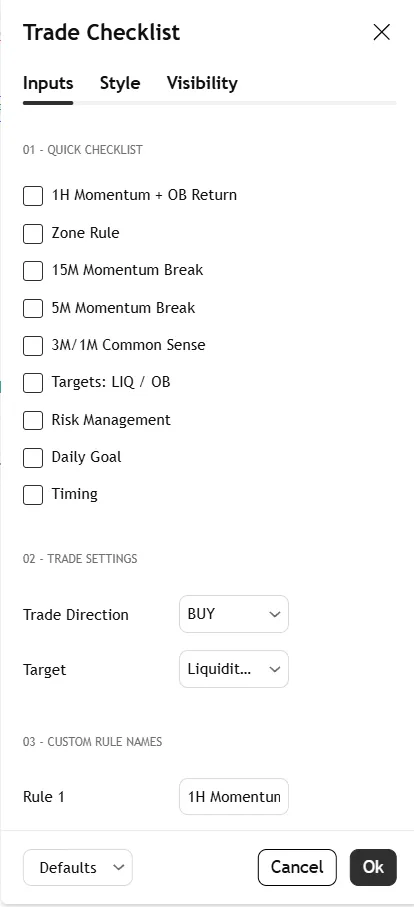
02 – TRADE SETTINGS (تنظیمات معامله)
Trade Direction (جهت معامله): این گزینه جهت معامله را مشخص میکند و دو انتخاب BUY (خرید) و SELL (فروش) دارد. انتخاب BUY رنگ سبز و انتخاب SELL رنگ قرمز را برای نمایش جهت معامله در سربرگ داشبورد تعیین میکند؛ این تنظیم بهتنهایی سیگنال خرید یا فروش تولید نمیکند.
Target (هدف قیمتی): این گزینه نوع هدف معاملاتی را مشخص میکند و شامل دو حالت Liquidity (Impulsive) (نقدینگی در حرکت قدرتمند قیمت) و OB (Pullback) (اوردر بلاک در اصلاح قیمت) است. انتخاب این گزینه صرفاً نوع هدف موردنظر را در داشبورد نمایش میدهد و هدف قیمتی را بهصورت خودکار محاسبه نمیکند.
03 – CUSTOM RULE NAMES (نامگذاری سفارشی قوانین)
Rule 1 (قانون اول): برای تغییر عنوان قانون اول چکلیست استفاده میشود که بهصورت پیشفرض 1H Momentum + 1H/45M OB Return (مومنتوم یکساعته و بازگشت به اوردر بلاک در تایمفریمهای یکساعته و ۴۵ دقیقه) است. میتوان این عنوان را متناسب با روش معاملاتی شخصی تغییر داد.
Rule 2 (قانون دوم): برای شخصیسازی عنوان قانون دوم استفاده میشود که بهصورت پیشفرض Zone Break OR 15M/5M Reversal (شکست ناحیه یا بازگشت قیمت در تایمفریمهای ۱۵ و ۵ دقیقه) است. این تغییر فقط نام نمایشی قانون را عوض میکند و منطق بررسی خودکار به آن اضافه نمیکند.
Rule 3 (قانون سوم): برای تغییر عنوان قانون سوم کاربرد دارد که بهصورت پیشفرض 15M Momentum Break (شکست مومنتوم در تایمفریم ۱۵ دقیقه) است. این عنوان در ردیف مربوط به قانون سوم داشبورد نمایش داده میشود.
Rule 4 (قانون چهارم): برای ویرایش عنوان قانون چهارم استفاده میشود که بهصورت پیشفرض 5M Momentum Break (شکست مومنتوم در تایمفریم ۵ دقیقه) است. کاربر میتواند نام دلخواه خود را جایگزین عنوان پیشفرض کند.
Rule 5 (قانون پنجم): برای تغییر عنوان قانون پنجم چکلیست استفاده میشود که بهصورت پیشفرض 3M/1M Common Sense (بررسی منطقی شرایط در تایمفریمهای ۳ و ۱ دقیقه) است. این گزینه برای هماهنگ کردن متن داشبورد با مراحل استراتژی معاملاتی کاربرد دارد.
Rule 6 (قانون ششم): برای شخصیسازی نام قانون ششم استفاده میشود که بهصورت پیشفرض Target Confirmed (تأیید هدف) است. میتوان عنوان آن را برای نمایش دقیقتر مرحله بررسی اهداف قیمتی تغییر داد.
Rule 7 (قانون هفتم): برای تغییر نام قانون هفتم کاربرد دارد که بهصورت پیشفرض Risk Management (مدیریت ریسک) است. این عنوان میتواند با توجه به اصطلاحات مورد استفاده در برنامه مدیریت سرمایه معاملهگر تغییر کند.
Rule 8 (قانون هشتم): برای ویرایش نام قانون هشتم استفاده میشود که بهصورت پیشفرض Daily Goal (هدف روزانه) است. تغییر آن به معاملهگر کمک میکند عنوان مرحله مربوط به اهداف روزانه را با برنامه شخصی خود هماهنگ کند.
Rule 9 (قانون نهم): برای تغییر عنوان قانون نهم چکلیست کاربرد دارد که بهصورت پیشفرض Timing (زمانبندی) است. عنوان دلخواه در ردیف مربوط به این قانون نمایش داده میشود و صرفاً متن آن را تغییر میدهد.
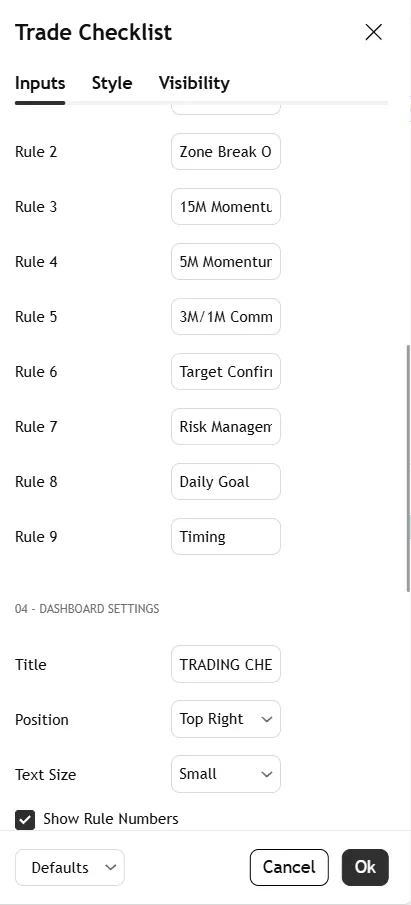
04 – DASHBOARD SETTINGS (تنظیمات داشبورد)
Title (عنوان): برای تعیین عنوان اصلی داشبورد استفاده میشود و مقدار پیشفرض آن TRADING CHECKLIST (چکلیست معاملاتی) است. کاربر میتواند نام دلخواه خود را وارد کند تا در سربرگ پنل نمایش داده شود.
Position (موقعیت): این گزینه محل نمایش داشبورد روی نمودار را تعیین میکند و شامل ۹ موقعیت بالا، وسط و پایین در سمت چپ، مرکز و سمت راست است. با انتخاب موقعیت مناسب میتوان پنل را در جایی قرار داد که کمترین تداخل را با نمودار قیمت داشته باشد.
Text Size (اندازه متن): برای تعیین اندازه نوشتههای داشبورد استفاده میشود و گزینههای Tiny (بسیار کوچک)، Small (کوچک)، Normal (معمولی) و Large (بزرگ) را در اختیار کاربر قرار میدهد. انتخاب اندازه مناسب باعث خوانایی بهتر اطلاعات و وضعیت قوانین میشود.
Show Rule Numbers (نمایش شماره قوانین): با فعال بودن این گزینه، شماره هر قانون در ابتدای عنوان آن نمایش داده میشود؛ برای مثال، 1 و 2. با غیرفعال کردن آن، شمارهها حذف میشوند و فقط نام قوانین در داشبورد دیده میشود.
Show Target (نمایش هدف): این گزینه تعیین میکند که بخش مربوط به نوع هدف قیمتی در داشبورد نمایش داده شود یا خیر. با فعال بودن آن، مقدار انتخابشده در تنظیم Target در پنل دیده میشود و با غیرفعال کردن آن، این بخش پنهان خواهد شد.
Show Progress (نمایش میزان پیشرفت): برای نمایش یا مخفی کردن بخش پیشرفت چکلیست استفاده میشود. در صورت فعال بودن، تعداد گزینههای تکمیلشده از مجموع ۹ شرط نمایش داده میشود و در صورت غیرفعال بودن، این بخش در داشبورد ظاهر نمیشود.
Show Percentage (نمایش درصد تکمیل): این گزینه تعیین میکند که درصد تکمیل چکلیست در کنار تعداد مراحل نمایش داده شود یا خیر. برای مثال، اگر ۵ شرط از ۹ شرط فعال باشد، درصد تکمیل تقریباً ۵۵٫۶ درصد خواهد بود؛ این گزینه تنها زمانی کاربرد دارد که نمایش پیشرفت نیز فعال باشد.
Show Final Status (نمایش وضعیت نهایی): با فعال بودن این گزینه، وضعیت نهایی چکلیست در داشبورد نمایش داده میشود. اگر تمام ۹ گزینه فعال باشند، پیام ALL CONDITIONS CHECKED و وضعیت READY نشان داده میشود؛ در غیر این صورت، پیام WAIT FOR CONFIRMATION و وضعیت WAIT نمایش داده خواهد شد.
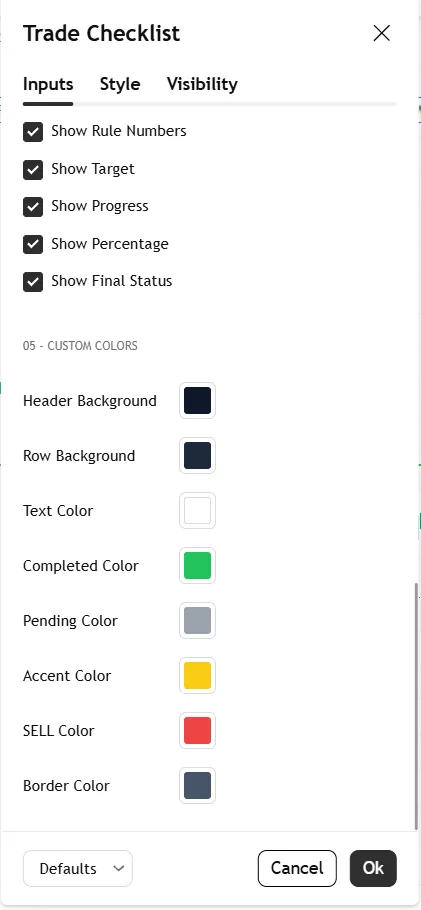
05 – CUSTOM COLORS (رنگهای سفارشی)
Header Background (رنگ پسزمینه سربرگ): برای تعیین رنگ پسزمینه سربرگ داشبورد و بخشهایی که با رنگ سربرگ طراحی شدهاند استفاده میشود. رنگ پیشفرض آن سرمهای تیره است و میتوان آن را متناسب با ظاهر نمودار تغییر داد.
Row Background (رنگ پسزمینه ردیفها): این گزینه رنگ پسزمینه ردیفهای مربوط به قوانین چکلیست را تعیین میکند. رنگ پیشفرض آن خاکستری متمایل به سرمهای است و تغییر آن میتواند خوانایی ردیفها را بهتر کند.
Text Color (رنگ متن): برای تعیین رنگ عنوان داشبورد و نام قوانین استفاده میشود. رنگ پیشفرض سفید است و بهتر است رنگ انتخابی با پسزمینه تضاد کافی داشته باشد تا نوشتهها بهوضوح دیده شوند.
Completed Color (رنگ تکمیلشده): این گزینه رنگ وضعیت قوانین تکمیلشده و برخی نشانههای آمادگی را مشخص میکند. رنگ پیشفرض سبز است و برای نمایش عبارت DONE و وضعیت READY در داشبورد استفاده میشود.
Pending Color (رنگ در انتظار): برای تعیین رنگ مراحل بررسینشده کاربرد دارد. رنگ پیشفرض خاکستری است و وضعیت WAIT را از شرایط تکمیلشده متمایز میکند.
Accent Color (رنگ تأکیدی): این گزینه رنگ تأکیدی داشبورد را مشخص میکند و در حالت پیشفرض زرد است. از این رنگ برای برجسته کردن اطلاعاتی مانند درصد پیشرفت یا وضعیت انتظار برای تأیید استفاده میشود.
SELL Color (رنگ فروش): برای تعیین رنگ نمایش جهت SELL (فروش) در سربرگ داشبورد کاربرد دارد. رنگ پیشفرض قرمز است و به تشخیص سریع جهت انتخابشده کمک میکند.
Border Color (رنگ حاشیه): این گزینه رنگ خطوط مرزی جدول و قاب اطراف داشبورد را تعیین میکند. رنگ پیشفرض آن خاکستری متمایل به آبی است و میتوان آن را برای هماهنگی بیشتر با سایر رنگهای پنل تغییر داد.
اندیکاتور Manual Trading Checklist OB & Momentum
پس از تایید شماره موبایل، لینک دانلود فایل به شما نمایش داده خواهد شد.
جهت سفارش طراحی و برنامهنویسی اختصاصی اندیکاتور و استراتژی معاملاتی برای TradingView میتوانید استراتژی، ایده یا نیاز معاملاتی خود را با تیم هوش فعال در میان بگذارید. برای دریافت مشاوره، بررسی امکان پیادهسازی و ثبت سفارش، از طریق شماره 09364549266 با پشتیبانی هوش فعال در ارتباط باشید.