

🎯 اکسپرت Candle Shadow Percent برای متاتریدر ۵: راهنمای کامل و کاربردی
در این مقاله قصد داریم اکسپرت Candle Shadow Percent را معرفی کنیم و نحوه استفاده از آن در متاتریدر ۵ را به صورت کاملاً ساده و روان توضیح دهیم. این اکسپرت بر اساس اندیکاتوری با همین نام ساخته شده و به شما امکان میدهد معاملات خود را بر اساس تحلیل سایههای کندلها به صورت خودکار انجام دهید.
📌 مقدمهای بر Candle Shadow Percent
اندیکاتور Candle Shadow Percent یکی از ابزارهای مهم تحلیل تکنیکال است که به معاملهگر کمک میکند تا الگوهای سایه کندلها را شناسایی کند و بر اساس آن سیگنالهای خرید و فروش دریافت کند.
اکسپرت مربوط به این اندیکاتور، معاملات را به صورت خودکار باز میکند و حجم معامله را بر اساس درصد ریسک تعیین میکند. این ویژگی باعث میشود مدیریت سرمایه به صورت دقیقتری انجام شود و ریسک کاهش یابد.
⚙️ ویژگیهای اصلی اکسپرت Candle Shadow Percent
| ویژگی | توضیح |
|---|---|
| محاسبه حجم معامله | حجم (Lot) بر اساس درصد ریسک از مارجین آزاد تعیین میشود. |
| محل اندیکاتور | مسیر پیشفرض: \Indicators\MyInd\Candels\ |
| زمان اجرا | فقط در لحظه شکلگیری کندل جدید و نه داخل کندل |
| شرایط باز کردن پوزیشن | با توجه به BufferTop و BufferLow اندیکاتور |
| قابلیت تنظیم | مسیر اندیکاتور و درصد ریسک قابل تغییر است |
🛠 نصب و آمادهسازی اندیکاتور و اکسپرت
برای استفاده از این اکسپرت، ابتدا باید اندیکاتور Candle Shadow Percent را در مسیر مشخص شده قرار دهید. مسیر پیشفرض اندیکاتور در متاتریدر ۵ به صورت زیر است:

MQL5/Indicators/MyInd/Candels/Candle shadow percent.ex5
⚠️ اگر اندیکاتور در مسیر دیگری قرار دارد، باید مسیر آن را در تابع OnInit() اکسپرت ویرایش کنید.
handle_iCustom=iCustom(m_symbol.Name(),Period(),"MyInd\\Candels\\Candle shadow percent", __1__);
در این کد، handle_iCustom هندل اندیکاتور را ایجاد میکند و به اکسپرت امکان میدهد دادههای اندیکاتور را برای باز کردن معاملات استفاده کند.
📈 نحوه عملکرد اکسپرت
اکسپرت Candle Shadow Percent فقط در لحظه تشکیل کندل جدید فعال میشود. این یعنی سیگنالها در همان لحظه بررسی میشوند و معاملات مطابق با آن باز میشوند.
شرایط باز کردن پوزیشن:
-
سیگنال فروش (Sell): اگر مقدار اندیکاتور در کندل با اندیس ۱ و در بافر BufferTop (بافر بالا) متفاوت از صفر باشد، به معنای وجود فلش سیگنال فروش است و پوزیشن Sell باز میشود.
-
سیگنال خرید (Buy): اگر مقدار اندیکاتور در کندل با اندیس ۱ و در بافر BufferLow (بافر پایین) متفاوت از صفر باشد، به معنای وجود فلش سیگنال خرید است و پوزیشن Buy باز میشود.
💡 توصیه برای دیباگ: ابتدا پارامترها را فقط برای سایه بالایی تنظیم کنید، سپس فقط برای سایه پایینی. این روش کمک میکند تا به صورت مرحلهای و دقیق تست انجام شود.
📊 جدول توضیح بافرها و سیگنالها
| بافر | اندیس کندل | مقدار اندیکاتور | عملکرد اکسپرت |
|---|---|---|---|
| BufferTop | 1 | != 0 | باز کردن پوزیشن Sell |
| BufferLow | 1 | != 0 | باز کردن پوزیشن Buy |
این جدول به شما کمک میکند مکانیزم تصمیمگیری اکسپرت را به راحتی درک کنید.

💰 مدیریت ریسک و حجم معامله
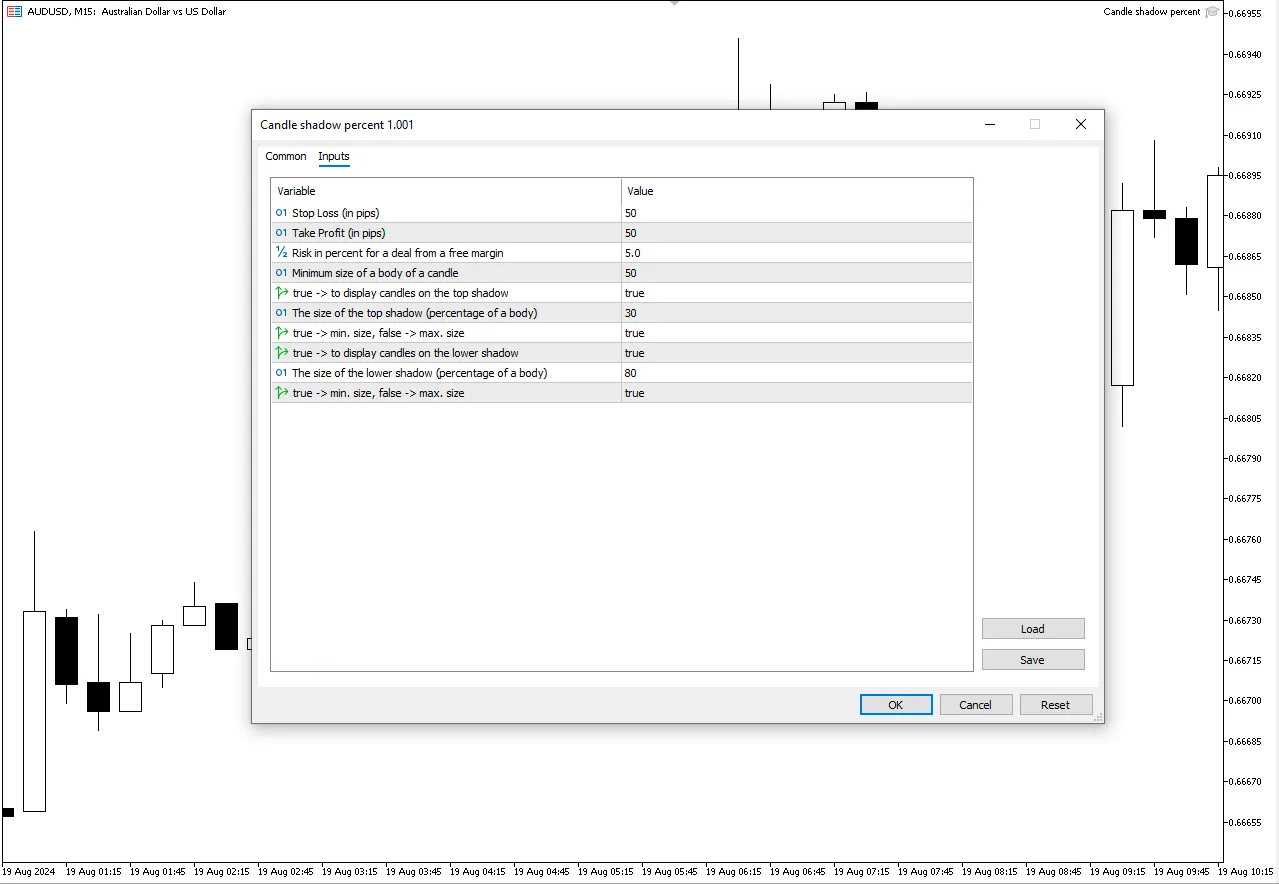
یکی از ویژگیهای مهم این اکسپرت، محاسبه خودکار حجم معامله بر اساس درصد ریسک است.
فرض کنید:
- ریسک مورد نظر = ۲٪
- مارجین آزاد = ۱۰۰۰ دلار
اکسپرت به صورت خودکار حجم معاملاتی تعیین میکند که اگر معامله وارد ضرر شود، فقط ۲٪ از مارجین آزاد را به خطر بیندازد.
این ویژگی باعث میشود معاملات شما کنترل شده و ایمن انجام شود و ریسک کلی کاهش یابد.
📝 مراحل استفاده از اکسپرت Candle Shadow Percent
۱. قرار دادن اندیکاتور در مسیر صحیح
ابتدا اندیکاتور را در مسیر زیر قرار دهید:
MQL5/Indicators/MyInd/Candels/
۲. ویرایش مسیر در اکسپرت
اگر مسیر اندیکاتور متفاوت است، مسیر را در OnInit() ویرایش کنید.
۳. تعیین درصد ریسک
در قسمت تنظیمات اکسپرت، مقدار درصد ریسک را مشخص کنید.
۴. اجرای اکسپرت
اکسپرت را روی نمودار مورد نظر قرار دهید. از آنجایی که اکسپرت فقط در لحظه تشکیل کندل جدید فعال است، نیازی به تغییر تایمفریم یا زمانبندی خاص نیست.

🛡 نکات مهم برای استفاده
- تست در حساب دمو: قبل از استفاده در حساب واقعی، اکسپرت را روی حساب دمو تست کنید.
- تنظیمات مرحلهای: ابتدا فقط سایه بالایی را بررسی کنید، سپس سایه پایینی را فعال کنید.
- بهروزرسانی مسیر اندیکاتور: اگر اندیکاتور در پوشه دیگری نصب شده، حتما مسیر را در OnInit() تغییر دهید.
- عدم فعالیت داخل کندل: اکسپرت فقط در شروع کندل جدید فعال است و سیگنالها در داخل کندل بررسی نمیشوند.
💡 نکات پیشرفته و توصیههای حرفهای
- استفاده از چند تایمفریم: با بررسی سیگنالها در تایمفریمهای بالاتر، میتوانید معاملات دقیقتر و مطمئنتری داشته باشید.
- ادغام با دیگر اندیکاتورها: میتوانید این اکسپرت را با اندیکاتورهای MACD، RSI یا Moving Average ترکیب کنید تا دقت سیگنالها افزایش یابد.
- تنظیم هشدارها: با فعال کردن هشدار در متاتریدر، میتوانید از سیگنالهای خرید و فروش به صورت صوتی یا ایمیلی مطلع شوید.