
آموزش کامل ساخت انیمیشن کارتونی با هوش مصنوعی – از سناریو تا خروجی نهایی
در سالهای اخیر تولید محتوا با هوش مصنوعی به شدت رشد کرده و افراد زیادی توانستهاند بدون داشتن مهارت طراحی یا انیمیشنسازی، ویدئوهای جذاب و درآمدزا بسازند. یکی از نمونههای موفق، کانالهایی مثل Nataniye هستند که با ساخت ولاگهای کارتونی به درآمد عالی رسیدهاند. خبر خوب این است که شما هم میتوانید بدون هیچ تجربهای و فقط با استفاده از ابزارهای هوش مصنوعی، انیمیشن کارتونی اختصاصی خودتان را تولید کنید.در این مقاله بهصورت مرحلهبهمرحله آموزش میدهیم که چطور یک انیمیشن کارتونی حرفهای بسازید؛ از نوشتن سناریو و ساخت پرامپت تا تولید تصاویر، انیمیشنسازی، لیپسینک و خروجی نهایی.
مرحله اول: نوشتن سناریو و ساخت پرامپت حرفهای
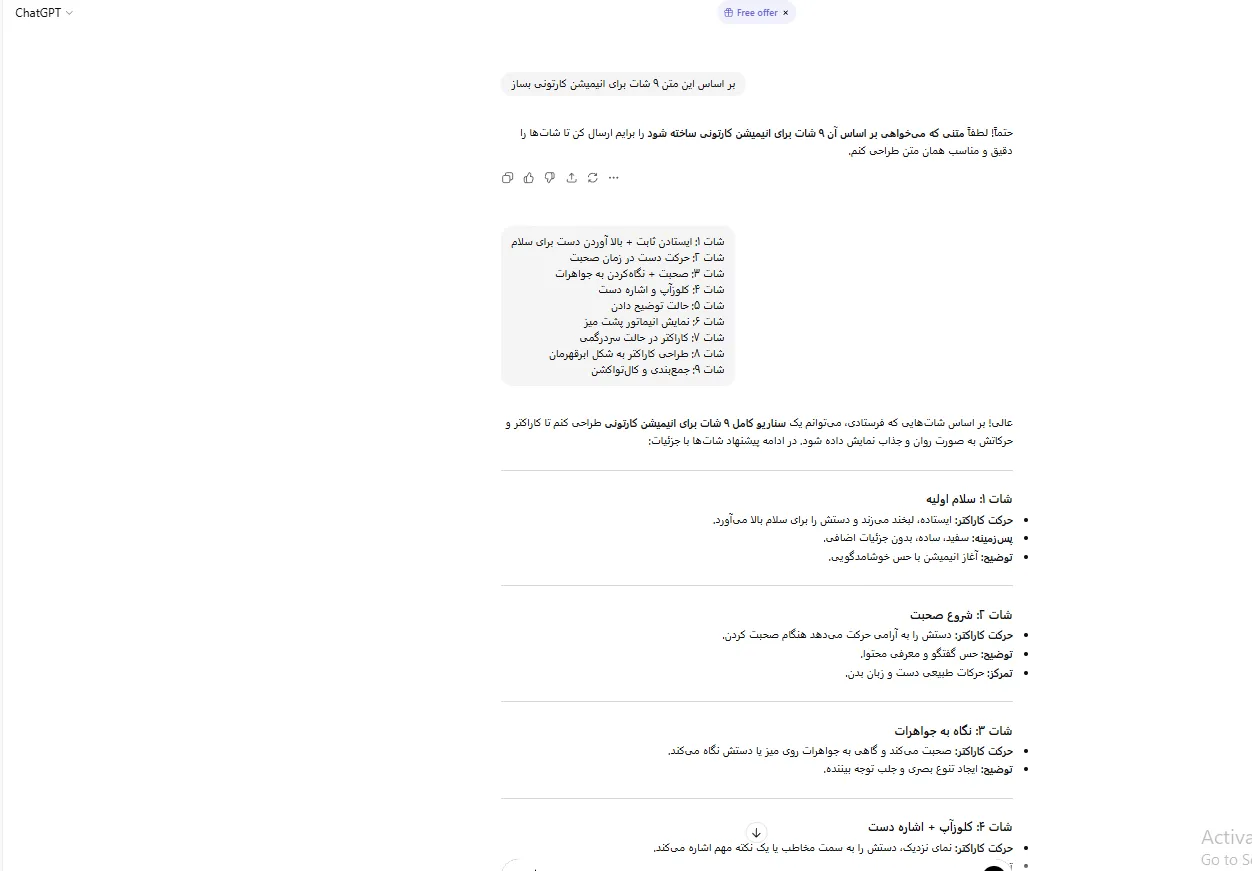
اولین قدم برای ساخت هر انیمیشن، داشتن یک سناریوی کوتاه و واضح است. بعد از نوشتن سناریو آن را به ChatGPT میدهیم تا از روی آن پرامپتهای شاتبهشات تولید کند.
چطور از ChatGPT پرامپت بگیریم؟
به مدل میگوییم: «بر اساس این متن ۹ شات برای انیمیشن کارتونی بساز.»
سپس:
- سبک طراحی را مشخص میکنیم: مینیمال، ساده، بدون جزئیات اضافی
- پسزمینه سفید
- تمرکز کامل روی کاراکتر
- احساسات چهره
- نسبت تصویر 16:9
اگر بخواهید، ChatGPT خودش ۹ شات کامل میسازد؛ اما اگر خروجی دقیقتر میخواهید بهتر است هر شات را بهصورت جداگانه توضیح دهید.
مثال از تعریف شاتها:
- شات ۱: ایستادن ثابت + بالا آوردن دست برای سلام
- شات ۲: حرکت دست در زمان صحبت
- شات ۳: صحبت + نگاهکردن به جواهرات
- شات ۴: کلوزآپ و اشاره دست
- شات ۵: حالت توضیح دادن
- شات ۶: نمایش انیماتور پشت میز
- شات ۷: کاراکتر در حالت سردرگمی
- شات ۸: طراحی کاراکتر به شکل ابرقهرمان
- شات ۹: جمعبندی و کالتواکشن
در پایان Enter میزنیم و پرامپتها آماده میشوند.
مرحله دوم: ساخت تصاویر با Copilot
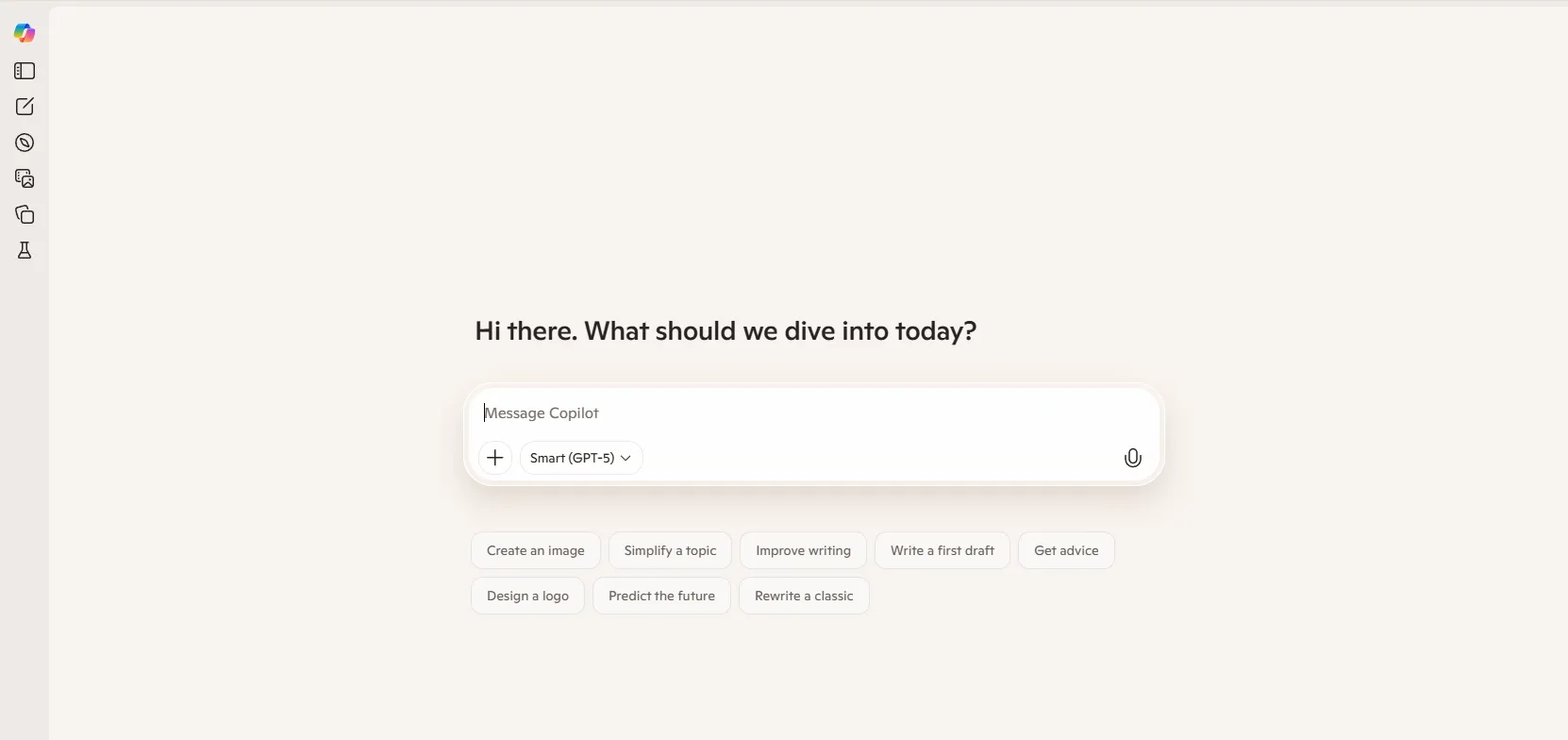
حالا وارد Copilot Image Creator میشویم و پرامپت شات اول را وارد میکنیم.
نکات مهم هنگام ساخت تصاویر:
- حتماً یک عکس منبع از کاراکتر آپلود کنید تا ظاهر او ثابت بماند.
- اگر Copilot خروجی تکراری ساخت، پرامپت را دوباره وارد کنید و مجدد Generate بزنید.
- این کار را برای تکتک شاتها تکرار کنید تا مجموعه تصاویر کامل شود.
در نهایت برای هر شات یک تصویر جدا دارید.
مرحله سوم: ساخت انیمیشن با Pixsor
سایت Pixsor یکی از بهترین ابزارها برای تبدیل تصاویر ثابت به ویدئوهای کارتونی است. برای ساخت اولین حرکت (مثلاً افتادن کاراکتر از بالا)، باید فریم اول و آخر را به برنامه بدهید.
- فریم اول: صفحه سفید 720p
- فریم آخر: اولین تصویر ساختهشده از کاراکتر
پرامپت ترنزیشن را از ChatGPT میگیریم و وارد Pixsor میکنیم:
مثال پرامپت: «کاراکتر از بالا وارد صحنه سفید میشود و وسط تصویر میایستد. سبک کارتونی، کلین وکتور، حرکات نرم، پسزمینه کاملاً سفید.»
بهتر است قبل از خروجی کیفیت بالا، چند بار با کیفیت 360p تست کنید.
مرحله چهارم: اکستند کردن ویدئو و ساخت حرکات بعدی
حالا باید ویدئو را ادامه بدهیم:
- روی ویدئو کلیک کنید
- گزینه Extend را بزنید
- پرامپت شات بعدی را وارد کنید
ممکن است برای ساخت یک ویدئو چندین اکانت بسازید، چون هر اکانت اعتبار محدود دارد.اگر بخشی از چهره خراب شد (مثل بزرگ شدن چشمها)، پرامپت را ویرایش کنید و دوباره Generate بزنید.
مرحله پنجم: صداگذاری و لیپسینک
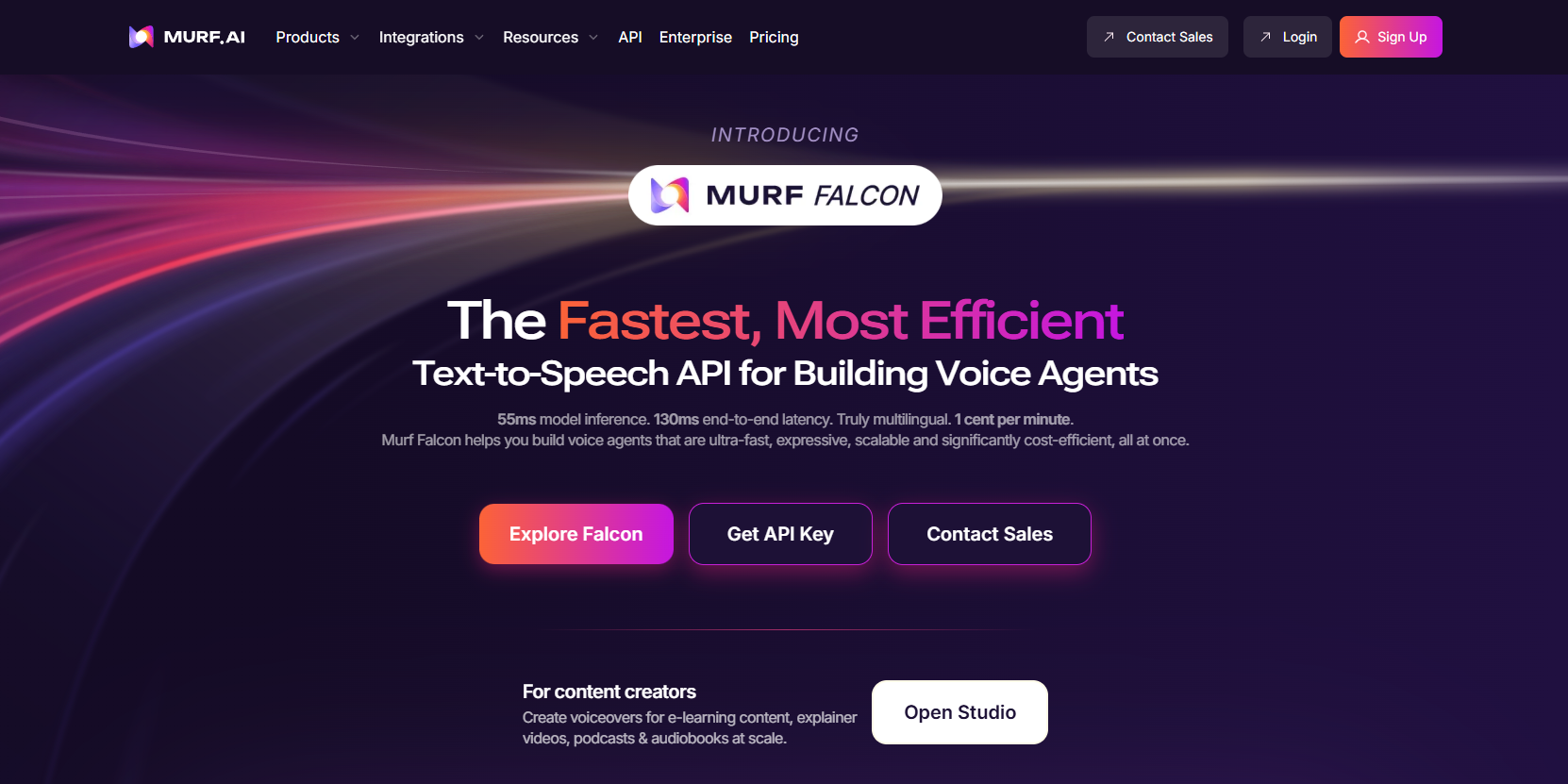
برای صداگذاری سه روش دارید:
- صدای خودتان
- استفاده از هوش مصنوعی Murf.ai
- صدای ترکیبی و حرفهای
در Murf.ai:
- به بخش Text to Speech بروید
- مدل و صدای دلخواه خود را انتخاب کنید
- متن مورد نظر را وارد کنید و خروجی صدا را تولید و دانلود کنید
هماهنگسازی صدا و تصویر
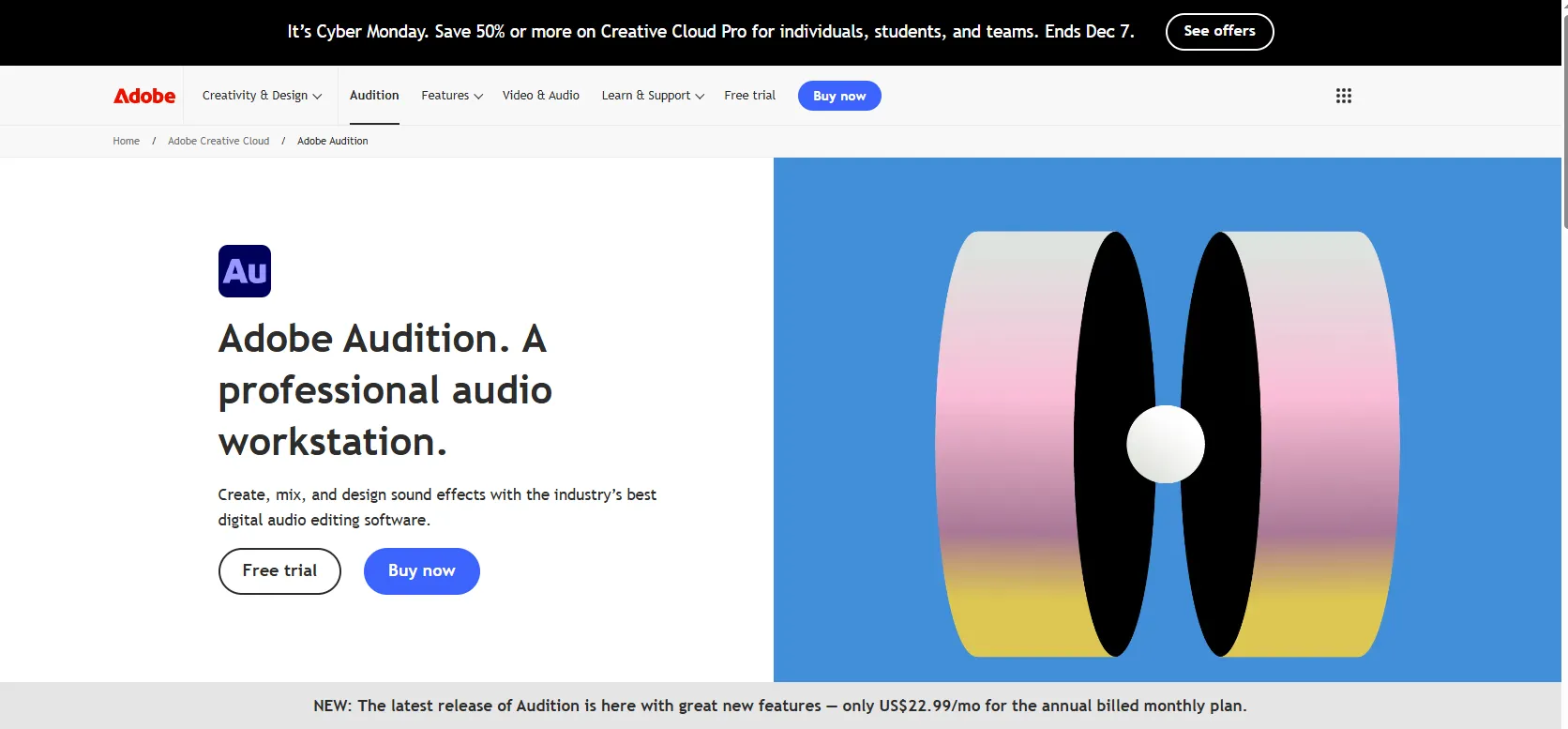
در Premiere، CapCut یا Audition:
- صدا را وارد کنید
- بخش «سلام بچهها…» را دقیقاً روی لحظه حرکت لب کاراکتر قرار دهید
- خروجی صدا را دوباره در Pixsor آپلود کنید تا لیپسینک دقیق ساخته شود
هر اکانت تا ۱۴ ثانیه لیپسینک تولید میکند. برای ویدئوی یک دقیقهای باید ویدئو را به ۴ قسمت تقسیم کنید.
مرحله ششم: دانلود ویدئو بدون واترمارک
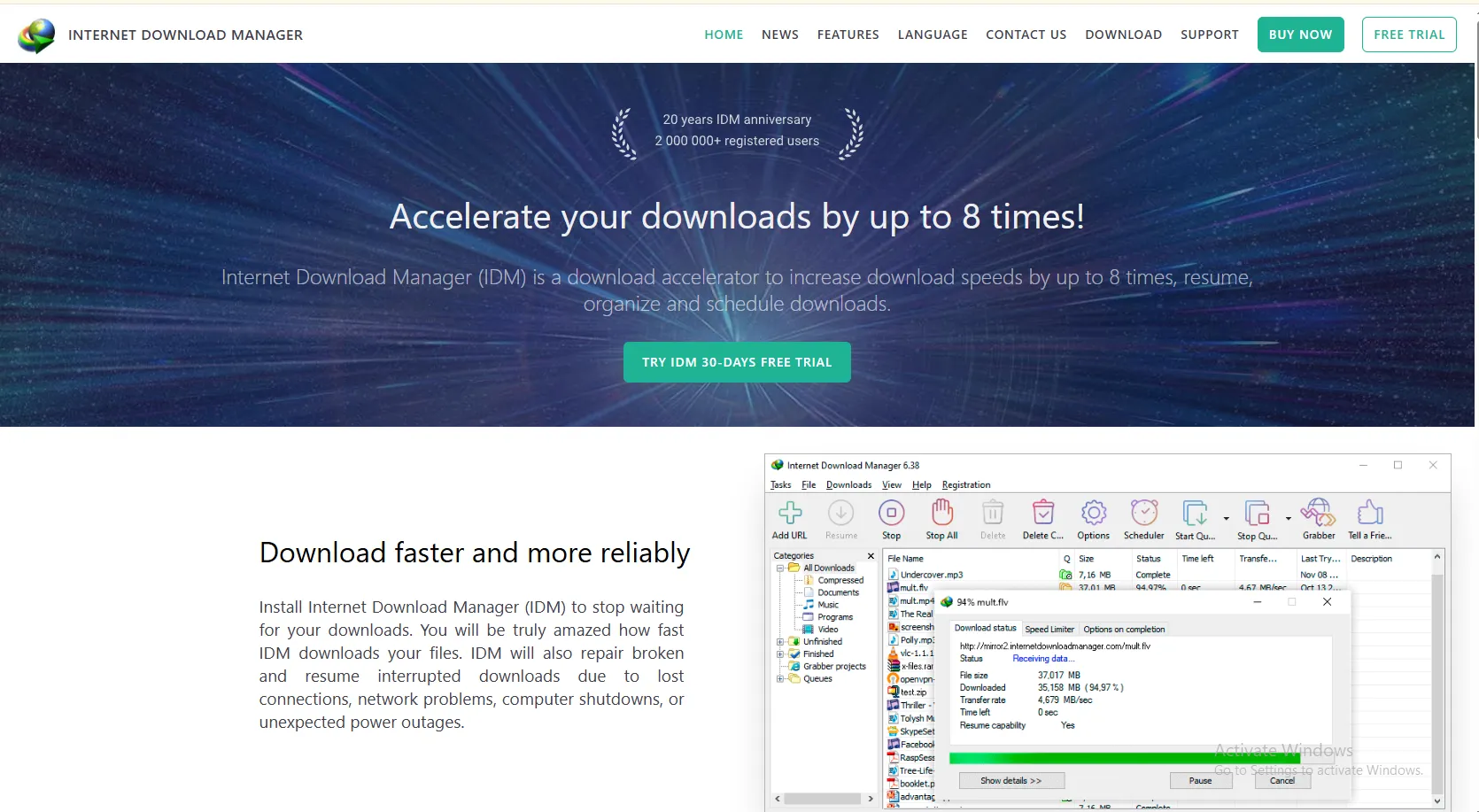
با نصب افزونه IDM یا Download Manager:
- روی ویدئو بروید
- گزینه Download بدون واترمارک نمایش داده میشود
- با یک کلیک دانلود کنید
مرحله هفتم: ادیت نهایی و ترنزیشنهای بدون کات
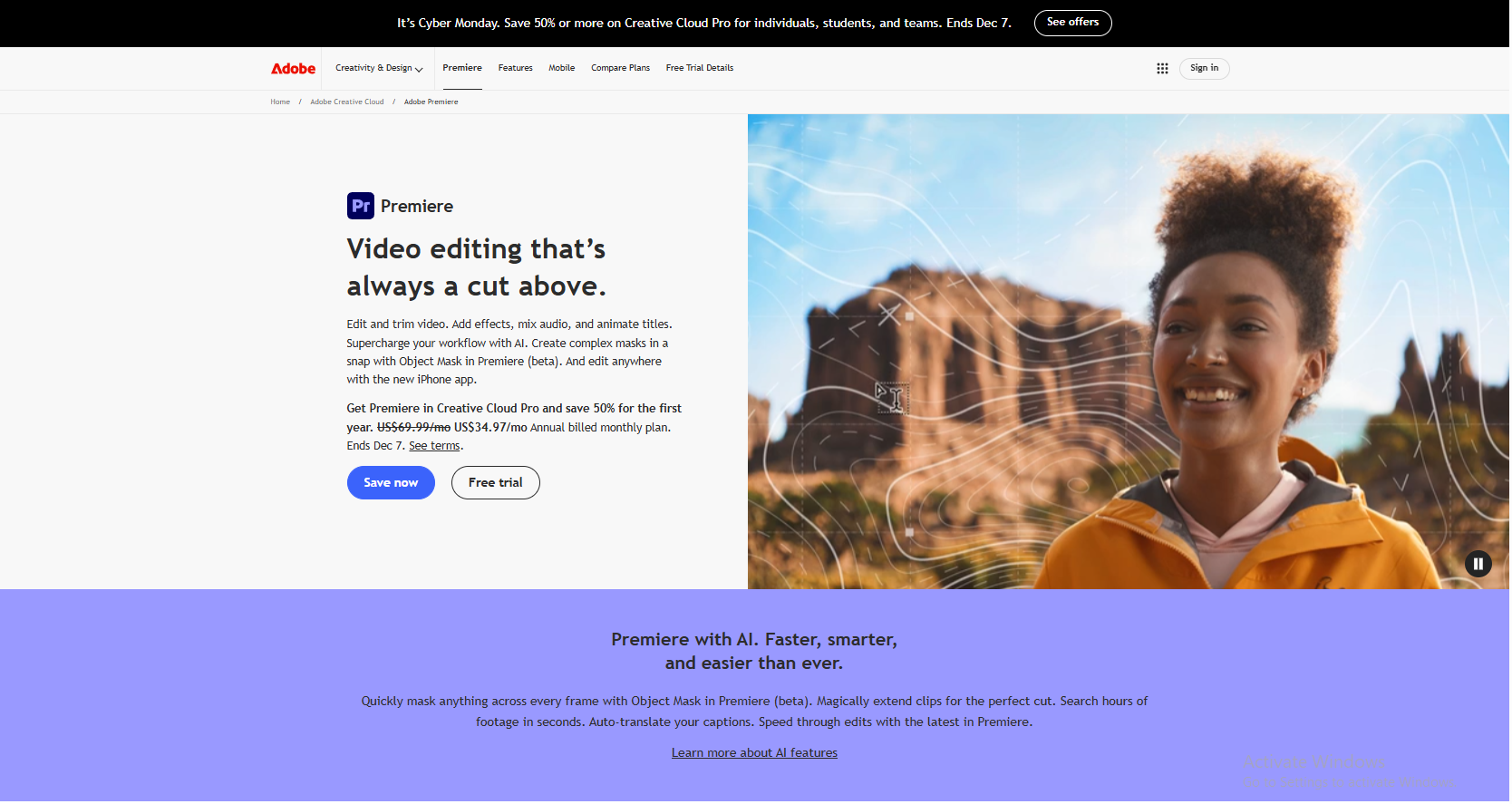
در Premiere یا CapCut:
-
همه ویدئوها را وارد کنید
-
برای ترنزیشن حرفهای:
- از فریم آخر ویدئو اسکرینشات بگیرید
- آن را با تصویر شات بعدی در Pixsor ترنزیشن کنید
- گزینه Seamless Transition Between Two Images را وارد کنید
نتیجه؟ صحنهها کاملاً بدون کات و نرم به هم متصل میشوند.
در پایان:
- موزیک
- افکت
- متن
- زوم نرم
- نورپردازی
را اضافه کنید تا ویدئو نهایی حرفهای شود.
در این آموزش یاد گرفتید که چطور حتی بدون داشتن مهارت طراحی و انیمیشن، با کمک هوش مصنوعی یک ویدئوی کارتونی جذاب و درآمدزا بسازید. مراحل کار شامل:
- نوشتن سناریو و تبدیل آن به پرامپت
- ساخت تصاویر با Copilot
- ساخت انیمیشن در Pixsor
- اکستند کردن شاتها
- تولید صدا و لیپسینک
- حذف واترمارک
- ادیت نهایی در Premiere
این روش یکی از بهترین راهها برای ساخت ولاگ کارتونی، آموزش، داستانسرایی، معرفی محصول یا تولید محتوای خلاقانه است.