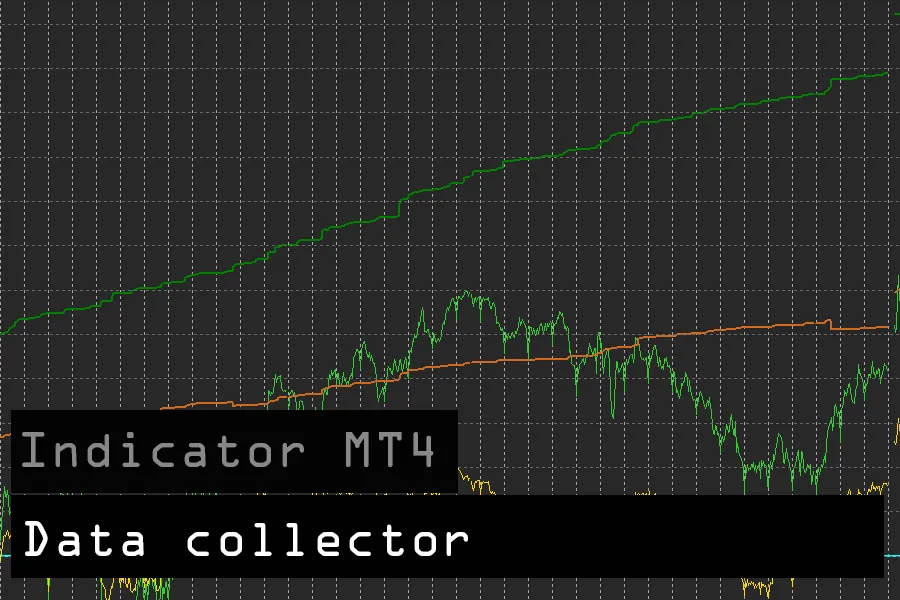
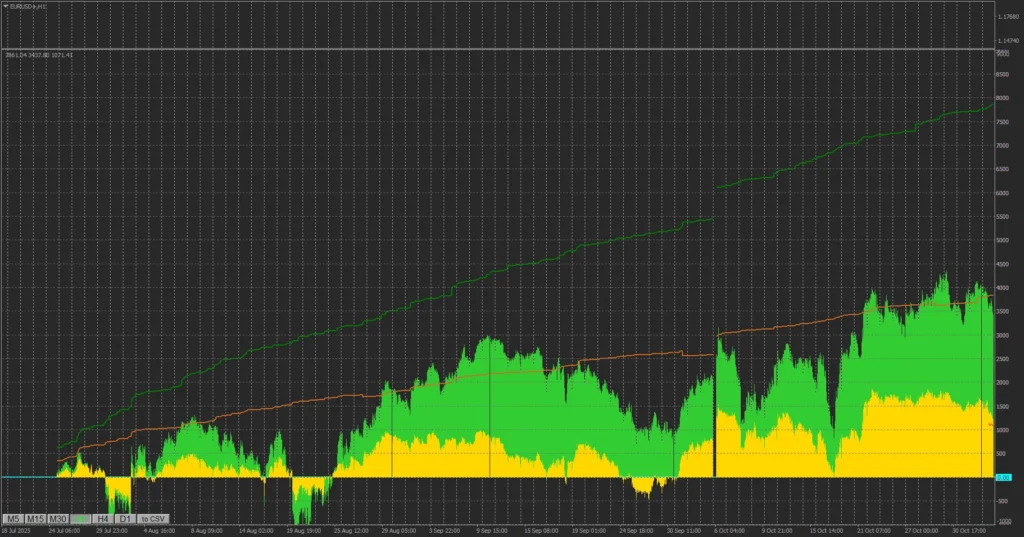
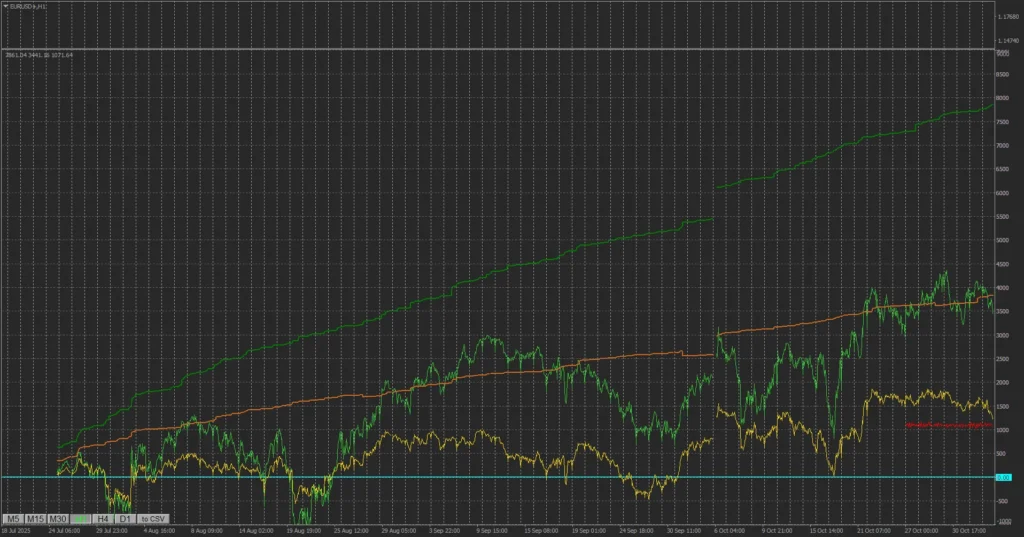
این اندیکاتور با نام “Nash Equilibrium Data Collector” یک ابزار مانیتورینگ و جمعآوری دادههای عملکرد معاملاتی است که برخلاف اندیکاتورهای معمولی که سیگنال صادر میکنند، وظیفه اصلی آن ردیابی، ثبت و نمایش سود و زیان اکسپرت یا معاملات دستی شما به صورت لحظهای است. این ابزار در یک پنجره جداگانه زیر نمودار قیمت باز میشود و سه خط رنگی را به نمایش میگذارد: خط سبز پررنگ نشاندهنده سود بسته شده (Closed Profit) از تاریخ شروع تعیینشده توسط شماست، خط سبز روشنتر سود شناور کل (Profit) شامل معاملات باز و بسته را نشان میدهد، و خط قرمز رنگ نیز سطح مارجین حساب (Margin Level) را به تصویر میکشد. این اندیکاتور مخصوص اکسپرت “Nash Equilibrium” طراحی شده، اما قابلیت ردیابی هر اکسپرت یا معامله دستی دیگری را نیز دارد، به شرطی که بتوانید آن را از طریق کامنت سفارش (OrderComment) یا شماره جادویی (MagicNumber) یا ترکیبی از این دو فیلتر کنید.
سیستم کاری اندیکاتور مبتنی بر ذخیرهسازی دادههای عملکرد در فایلهای باینری (bin.) در یک پوشه اختصاصی است که در هر کندل ۵ دقیقهای یک رکورد جدید شامل سود بسته، سود کل و سطح مارجین ثبت میکند. این قابلیت باعث میشود حتی اگر متاتریدر بسته و دوباره باز شود، تاریخچه کامل عملکرد شما حفظ شده و خطوط نمودار از همان نقطه قبلی ادامه پیدا کنند. یک ویژگی هوشمندانه در این اندیکاتور، سیستم AutoScale یا مقیاسدهی خودکار است که در صورت فعال بودن، محدوده نمایش پنجره را به طور پویا تنظیم میکند تا وقتی سود یا ضرر شما از محدوده فعلی خارج شد، نمودار به صورت خودکار بزرگنمایی یا کوچکنمایی شود و تمام نوسانات در دید باقی بمانند. همچنین ۳۲ سطح افقی نقطهچین با فاصله ۵۰۰ واحدی (از ۱۵۰۰- تا ۱۵۰۰۰+) در پنجره رسم میشود که مقیاسهای گرد و خوانایی را برای ارزیابی سریع عملکرد فراهم میکنند و یک خط آبی پررنگ در سطح صفر، مرز سود و ضرر را مشخص میکند.

خرید اندیکاتور اسکالپ طلا سیف ترید | Safe Trade مخصوص فارکس ، ارزدیجیتال و طلا در متاتریدر5

خرید اندیکاتور نوسان گیری ،سیگنال گیری و ترند یاب DEMA 3 مخصوص بورس و فارکس
خرید اندیکاتور تشخیص شکست خط روند داینامیک در چارت قیمت و ارسال سیگنال مخصوص بورس و فارکس

خرید اندیکاتور TSE برایاسکالپ طلا ، ترید سهام ، طلای آبشده، دلار و انس جهانی طلا در متاتریدر پنج در بورس و فارکس
تنظیمات این اندیکاتور به شما امکان میدهد که دقیقاً مشخص کنید کدام معاملات ردیابی شوند. پنج روش مختلف برای شناسایی و فیلتر کردن معاملات وجود دارد: فقط از طریق کامنت سفارش (by OrderComment)، فقط از طریق شماره جادویی (by MagicNumber)، از طریق محدودهای از شمارههای جادویی (by MagicRange)، ترکیب کامنت و شماره جادویی (by CommentAndMagic)، یا ترکیب کامنت و محدوده شماره جادویی (by CommentAndRange). این انعطافپذیری بالا به شما اجازه میدهد اگر چند اکسپرت مختلف روی یک حساب اجرا میکنید، عملکرد هر کدام را جداگانه با یک نمونه مجزا از اندیکاتور زیر نظر بگیرید. همچنین میتوانید تاریخ شروع محاسبه سود بسته شده را تعیین کنید (پیشفرض ۲۰۲۵.۰۷.۰۱) تا فقط عملکرد از یک بازه زمانی خاص مد نظر قرار گیرد. قابلیت جالب دیگر، دکمههای کنترلی روی نمودار (Controls) است که در صورت فعال شدن، شش دکمه برای سوئیچ سریع بین تایمفریمهای M5 تا D1 و یک دکمه “Export to CSV” برای خروجی گرفتن از تمام دادههای ثبتشده در قالب فایل CSV نمایش میدهد. فایل CSV خروجی شامل چهار ستون تاریخ، سود بسته، سود کل و سطح مارجین است که میتوانید آن را در اکسل باز کرده و تحلیلهای آماری پیشرفتهتری روی عملکرد معاملاتی خود انجام دهید.
تنظیمات اندیکاتور Data collector (profitequity)
Recognizing method (روش شناسایی معاملات): این پارامتر تعیین میکند که اندیکاتور چگونه معاملات مربوط به اکسپرت یا استراتژی مورد نظر شما را از بین تمام معاملات حساب تشخیص دهد و فیلتر کند. پنج گزینه در دسترس است:
- by OrderComment: فقط معاملاتی را ردیابی میکند که کامنت آنها دقیقاً با عبارت وارد شده در فیلد OrderComment مطابقت داشته باشد. این روش برای اکسپرتهایی که کامنت منحصربهفردی روی معاملات میگذارند مناسب است و نیازی به تنظیم MagicNumber ندارد.
- by MagicNumber: فقط معاملاتی با شماره جادویی مشخص (Magic_start) را ردیابی میکند. اگر اکسپرت شما از MagicNumber استفاده میکند و کامنت خاصی ندارد، این گزینه را انتخاب کنید.
- by MagicRange: تمام معاملاتی که شماره جادویی آنها در بازه بین Magic_start تا Magic_end قرار دارد را ردیابی میکند. این گزینه زمانی فوقالعاده کاربردی است که یک اکسپرت از چند MagicNumber مختلف استفاده میکند (مثلاً برای جفتارزهای مختلف یا تایمفریمهای متفاوت) و میخواهید مجموع عملکرد همه آنها را یکجا ببینید.
- by CommentAndMagic: معاملاتی را ردیابی میکند که هم کامنت آنها دقیقاً با عبارت تعیینشده مطابقت داشته باشد و هم شماره جادویی آنها برابر با Magic_start باشد. این روش سختگیرانهترین حالت فیلترینگ است و برای تشخیص دقیقترین حالت ممکن در حسابهای شلوغ با چندین اکسپرت مختلف کاربرد دارد.
- by CommentAndRange: ترکیبی از فیلتر کامنت و محدوده شماره جادویی است. معاملاتی که کامنت آنها با عبارت مشخصشده مطابقت دارد و شماره جادوییشان در بازه Magic_start تا Magic_end باشد را ردیابی میکند. این گزینه برای حالتی که یک اکسپرت با کامنت مشخص از چندین MagicNumber استفاده میکند ایدهآل است.
OrderComment (کامنت سفارش): این فیلد متنی، عبارتی است که اندیکاتور برای فیلتر کردن معاملات بر اساس کامنت آنها استفاده میکند. مقدار پیشفرض “NashEquilibrium(dual)” است که کامنت پیشفرض اکسپرت Nash Equilibrium میباشد. اگر از روشهای شناسایی مبتنی بر کامنت استفاده میکنید (by OrderComment، by CommentAndMagic یا by CommentAndRange)، باید دقیقاً همان عبارتی را اینجا وارد کنید که اکسپرت یا معاملات دستی شما در قسمت کامنت ثبت میکنند. دقت کنید که تطابق باید دقیق و حساس به حروف بزرگ و کوچک باشد، بنابراین “Nashequilibrium” با “NashEquilibrium” متفاوت است و شناسایی نمیشود. اگر از روشهای مبتنی بر MagicNumber استفاده میکنید، این فیلد نادیده گرفته میشود.
Magic_start (شماره جادویی شروع): این عدد، شماره جادویی (MagicNumber) مبدأ برای فیلتر کردن معاملات است. مقدار پیشفرض ۱۰۰۰ میباشد. در روش by MagicNumber، فقط معاملاتی با این شماره جادویی دقیق ردیابی میشوند. در روشهای by MagicRange و by CommentAndRange، این عدد نقطه شروع بازه شمارههای جادویی مجاز را مشخص میکند. اگر فقط یک اکسپرت با MagicNumber مشخص (مثلاً ۱۲۳۴۵) دارید، این عدد را روی همان مقدار تنظیم کنید و از روش by MagicNumber استفاده کنید. اگر نمیدانید MagicNumber چیست، این عدد شناسهای است که اکسپرتها روی تکتک معاملات باز شده توسط خودشان حک میکنند تا بتوانند بعداً معاملات خودشان را از سایر معاملات تشخیص دهند.
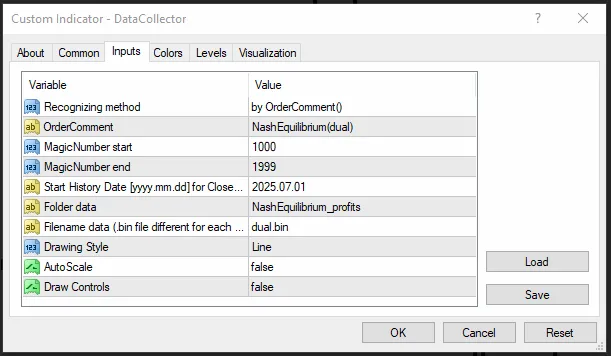
Magic_end (شماره جادویی پایان): این عدد، انتهای بازه شمارههای جادویی مجاز را مشخص میکند و فقط در روشهای by MagicRange و by CommentAndRange کاربرد دارد. مقدار پیشفرض ۱۹۹۹ است، یعنی تمام معاملات با شماره جادویی بین ۱۰۰۰ تا ۱۹۹۹ ردیابی میشوند. برای مثال، اگر اکسپرت شما برای EURUSD از MagicNumber=2001، برای GBPUSD از MagicNumber=2002 و برای USDJPY از MagicNumber=2003 استفاده میکند، میتوانید Magic_start را ۲۰۰۱ و Magic_end را ۲۰۰۳ تنظیم کنید تا مجموع عملکرد هر سه جفتارز را با هم ببینید. همچنین میتوانید چندین نمونه از این اندیکاتور را با بازههای مختلف روی نمودارهای جداگانه بارگذاری کنید تا عملکرد هر گروه از نمادها را مجزا تحلیل کنید.
Start History Date (تاریخ شروع تاریخچه): این فیلد تاریخی، نقطه شروع محاسبه سود بسته شده (Closed Profit) را تعیین میکند. مقدار پیشفرض “2025.07.01” است و فرمت آن باید دقیقاً به صورت yyyy.mm.dd (سال.ماه.روز) وارد شود. معاملات بسته شده قبل از این تاریخ در محاسبه خط ClosedBuffer لحاظ نمیشوند، اما معاملات بعد از این تاریخ جمع زده میشوند. این قابلیت بسیار مهم است زیرا به شما اجازه میدهد عملکرد را از یک تاریخ خاص مثلاً از زمان شروع یک استراتژی جدید، از ابتدای ماه جاری، یا از زمان خرید یک اکسپرت جدید بررسی کنید، بدون اینکه سود و زیانهای قدیمی و نامرتبط در آمار شما تأثیر بگذارند. اگر میخواهید کل تاریخچه حساب از ابتدا محاسبه شود، این تاریخ را بسیار قدیمی (مثلاً ۲۰۰۰.۰۱.۰۱) قرار دهید.
Folder (پوشه دادهها): این فیلد، نام پوشهای را مشخص میکند که فایلهای داده و تاریخچه اندیکاتور در آن ذخیره میشوند. مقدار پیشفرض “NashEquilibrium_profits” است. این پوشه در مسیر Files متاتریدر (معمولاً در پوشه MQL4\Files) ایجاد میشود. میتوانید برای اکسپرتها یا استراتژیهای مختلف، پوشههای جداگانهای تعیین کنید تا دادههای هر کدام منظم و مجزا باقی بماند. برای مثال، اگر دو اکسپرت مختلف دارید، میتوانید پوشه اول را “EA1_Profits” و پوشه دوم را “EA2_Profits” نامگذاری کنید تا از تداخل دادهها جلوگیری شود.
Filename (نام فایل): این فیلد، نام فایل باینری (با پسوند bin.) را مشخص میکند که دادههای عملکرد در آن ذخیره میشوند. مقدار پیشفرض “dual.bin” است. نکته بسیار مهمی که در توضیحات این پارامتر ذکر شده این است که “فایل bin. برای هر نمونه باید متفاوت باشد” (different for each instance). این بدان معناست که اگر چندین نمودار از این اندیکاتور را همزمان باز دارید (مثلاً برای ردیابی اکسپرتهای مختلف)، حتماً باید برای هر کدام یک نام فایل منحصربهفرد انتخاب کنید (مثلاً “EA1.bin”، “EA2.bin” و غیره). اگر از نام فایل یکسان استفاده کنید، دادههای نمونههای مختلف روی هم نوشته میشوند و نتایج به هم میریزند. همچنین فایل CSV خروجی نیز بر اساس همین نام (با پسوند csv.) ساخته میشود.
Drawing Style (سبک ترسیم): این پارامتر نحوه نمایش خط Profit (خط دوم، سبز روشن) را تعیین میکند. دو گزینه در دسترس است:
- Line: خط Profit به صورت یک خط ممتد معمولی رسم میشود که برای مشاهده روند کلی سود و زیان شناور مناسب است.
- Histogram: خط Profit به صورت هیستوگرام (میلهای) نمایش داده میشود. این حالت برای تشخیص بصری سریعتر مثبت یا منفی بودن سود شناور در هر لحظه مفید است، زیرا میلههای بالای صفر سبز و پایین صفر (در صورت وجود ضرر شناور) دیده میشوند.
AutoScale (مقیاسدهی خودکار): این گزینه布尔ین (true/false) سیستم تنظیم خودکار محدوده نمایش پنجره اندیکاتور را فعال یا غیرفعال میکند. مقدار پیشفرض false (غیرفعال) است. وقتی فعال باشد، اندیکاتور به طور مداوم سود بسته شده و سود شناور را زیر نظر دارد و اگر هر کدام از این مقادیر به لبههای بالا یا پایین محدوده فعلی نزدیک شوند (در آستانه خروج از کادر نمایش)، به صورت خودکار مقیاس را بازتنظیم میکند تا تمام نوسانات در دید باقی بمانند. این قابلیت شبیه به قابلیت auto-scale در پلتفرمهای تحلیلی مثل TradingView عمل میکند. اگر غیرفعال باشد، میتوانید مانند هر پنجره اندیکاتور دیگری در متاتریدر، به صورت دستی با کلیک و کشیدن یا اسکرول موس مقیاس را تغییر دهید.
Controls (دکمههای کنترلی): این گزینه بولین با مقدار پیشفرض false، دکمههای تعاملی روی نمودار را نمایش میدهد یا مخفی میکند. وقتی فعال شود، در گوشه پایین سمت چپ پنجره اندیکاتور، هفت دکمه ظاهر میشود: شش دکمه برای سوئیچ سریع بین تایمفریمهای M5، M15، M30، H1، H4 و D1 که تایمفریم فعال با رنگ سبز روشن مشخص میشود، و یک دکمه “to CSV” برای خروجی گرفتن از تمام دادههای ثبتشده در قالب فایل CSV. با کلیک روی دکمههای تایمفریم، نمودار اصلی بلافاصله به تایمفریم انتخابشده سوئیچ میکند که برای بررسی سریع عملکرد در بازههای زمانی مختلف بدون نیاز به کلیک روی تولبار متاتریدر بسیار راحت است. دکمه CSV نیز پس از کلیک، تمام رکوردهای ذخیرهشده در فایل باینری را خوانده، به فرمت CSV تبدیل کرده و با همان نام فایل اما با پسوند csv. در پوشه دادهها ذخیره میکند و پیغام “.csv saved” را روی دکمه نمایش میدهد.
اندیکاتور Data collector (profitequity)
پس از تایید شماره موبایل، لینک دانلود فایل به شما نمایش داده خواهد شد.
دانلود رایگان اندیکاتور نوسان گیری Doji Arrows مخصوص فارکس و ارز دیجیتال برای متاتریدر چهار
دانلود رایگان اندیکاتور MA Lock برای متاتریدر 4؛ ابزار قفل روند برای معاملات مطمئنتر