SyncChart برای متاتریدر ۵ – راهنمای جامع همزمانسازی نمودارها
چرا SyncChart؟
تصور کنید ۸ نمودار مختلف از جفتارزهای گوناگون باز است؛ هرکدام تایمفریم، اسکرول، زوم یا نوع نمودار متفاوتی دارند. چقدر سخت است که همۀ آنها را «دستی» با هم هماهنگ کنید؟
SyncChart این کار را بهصورت خودکار و همزمان انجام میدهد؛ بدون اینکه حتی یک خط کد DLL نیاز داشته باشد.
مقدمهای بر همزمانسازی نمودارها
در بازارهای سریع امروزی، سرعت تصمیمگیری = کاهش ریسک + افزایش سود. وقتی چند نمودار را همزمان رصد میکنید، کوچکترین تاخیر در اسکرول یا زوم ممکن است باعث شود:
- سطح حمایت/مقاومت مهم را اشتباه بخوانید.
- زمان ورود یا خروج را از دست بدهید.
- استرس زیادی به تحلیل شما وارد شود.
SyncChart این مشکل را با تایمر داخلی حل میکند؛ یعنی هر X میلیثانیه (قابل تنظیم) تمام نمودارهای باز را چک کرده و تفاوتها را بلافاصله یکسان میسازد.
معرفی SyncChart در یک نگاه
| مشخصه | توضیح سریع |
|---|---|
| بدون DLL | امنیت بالا؛ نیازی به فایلهای جانبی ندارید |
| همزمانسازی با تایمر | بین ۱۰۰ تا ۵۰۰۰ میلیثانیه قابل تنظیم است |
| انواع نمودار | میلهای، شمعی، خطی |
| مقیاس و اسکرول | افقی و عمودی |
| 🖊 خطوط عمودی | اختیاری؛ میتوانید خاموش کنید |
| رعایت AutoTrading | اگر اتوترنینگ خاموش باشد، SyncChart هم غیرفعال میشود |
| 🗣 زبان برنامهنویسی | MQL5 بومی؛ سازگار با بیلدهای جدید MT5 |
ویژگیهای کلیدی بهزبان ساده
1. همزمانسازی نوع نمودار
با انتخاب شمعی در یک پنجره، تمام پنجرههای دیگر هم بلافاصله شمعی میشوند. دیگر نیازی به تغییر دستی هرکدام نیست.
2. همزمانسازی مقیاس (زوم)
کافیست روی یک نمودار Mouse-Wheel بچرخانید؛ بقیه نمودارها به همان نسبت زوم درمیآیند یا بیرون میروند.
3. همزمانسازی اسکرول و شیفت
اگر ۲۰ کندل به جلو بروید، همهجا ۲۰ کندل جلو میرود. اگر نمودار را ۳۰ پیکسل به چپ بکشید، بقیه هم همراه میشوند.
4. خطوط عمودی اختیاری
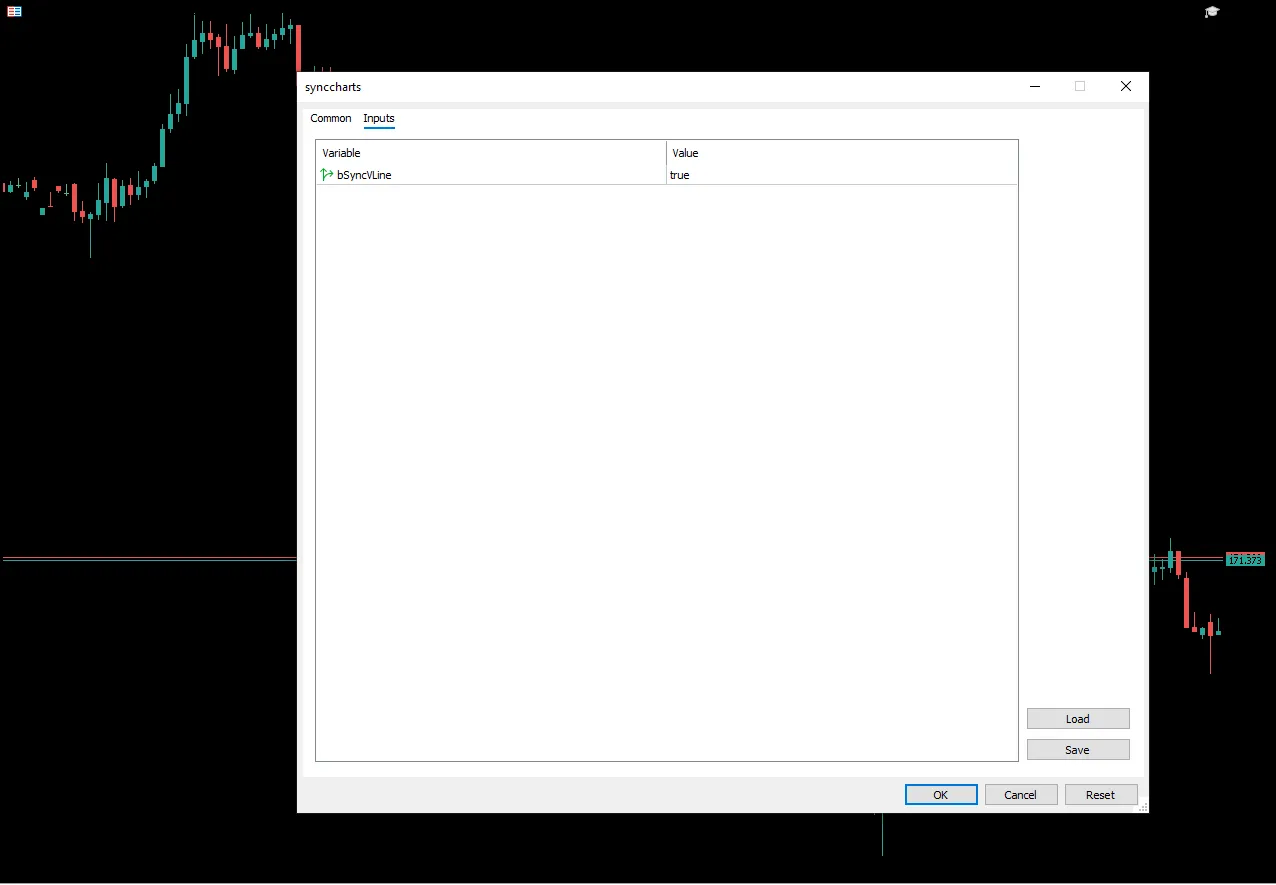
دوست دارید فقط خطوط ساپورت/رزیستنس را در یک نمودار داشته باشید؟ کافیست در تنظیمات «V-Line Sync» را خاموش کنید.
5. غیرفعالسازی هوشمند
اگر از ترمینال بخواهید AutoTrading را خاموش کنید (مثلاً پیش از انتشار اخبار مهم)، SyncChart هم خودبهخود متوقف میشود تا رسم خطا یا لگ نداشته باشید.
جدول مقایسهای SyncChart با روشهای قدیمی
راهنمای نصب و فعالسازی گامبهگام
مرحله 1: دانلود فایل
فایل SyncChart.ex5 را از لینک رسمی دریافت کنید.
مرحله 2: کپی در پوشه اکسپرت
مسیر: File → Open Data Folder → MQL5 → Experts
فایل را اینجا بچسبانید.
مرحله 3: ریاستارت یا ریفرش
ترمینال را ببندید و باز کنید یا در Navigator روی Experts راستکلیک → Refresh بزنید.
مرحله 4: کشیدن روی نمودار
کافیست یکبار روی یک نمودار بیاندازید؛ SyncChart فقط روی همین یک چارت اجرا میشود و بقیه را کنترل میکند.
مرحله 5: اجازه «Allow AutoTrading»
اگر پیام زرد رنگ ظاهر شد، روی Allow AutoTrading در نوار ابزار کلیک کنید.
تنظیمات پیشرفته
| فیلد | مقادیر پیشنهادی | توضیح تصویری 🖼 |
|---|---|---|
| Timer ms | ۳۰۰ | هر ۰.۳ ثانیه چک شود |
| Sync Chart Type | true | فعالسازی نوع نمودار |
| Sync Scale | true | زوم و فاصله افقی |
| Sync V-Line | false | اگر خطوط عمودی مزاحماند خاموش کنید |
| Disable On AutoTrading OFF | true | ایمنی بالا |
نکته حرفهای: اگر تایمفریمهای خاصی (مثلاً M2 یا M10) را نمیخواهید همزمان شوند، در تب «Inputs» لیست تایمفریمهای مجاز را وارد کنید؛ مثلاً:
Allowed_TF="M1,M5,M15,H1" → بقیه نادیده گرفته میشوند.
مثالهای کاربردی در ترید روزمره
مثال ۱: اسکالپ روی EURUSD
- تایمفریم M1 و M5 را کنار هم دارید.
- با اسکرول روی M1، M5 همزمان حرکت میکند؛ سطح ۱.۰۷۲۰۰ را سریع پیدا میکنید.
مثال ۲: تحلیل چندتایم طلایی (XAUUSD)
- M15، H1 و D1 را باز میکنید.
- SyncChart نوع نمودار را روی شمعی میگذارد؛ با زوم روی D1، بقیه هم زوم میشوند تا سقف تاریخی را ببینید.
مثال ۳: وبینار یا ضبط ویدیو
- میخواهید آموزش دهید؛ با حرکت روی یک نمودار، همهچیز در مقابل چشم دانشجو همزمان میشود؛ نیازی به توضیح اضافه نیست.
سوالات متداول
س 1: آیا روی Strategy Tester هم کار میکند؟
ج: خیر؛ چون Strategy Tester فقط یک نمودار مجازی است و مفهوم «چارتهای باز» ندارد.
س 2: اگر ۲۰ نمودار باز کنم، کندی نمیآورد؟
ج: تایمر ۳۰۰ میلیثانیهای حتی روی VPSهای 1 گیگ رم تست شده؛ مصرف CPU < 1٪ است.
س 3: میشود فقط زوم افقی همزمان شود و عمودی نشود؟
ج: بله؛ در تنظیمات Scale Mode را روی Horizontal Only بگذارید.
س 4: چطور بهصورت موقت غیرفعالش کنم؟
ج: یا AutoTrading را خاموش کنید یا در لیست اکسپرت روی Remove بزنید؛ نیازی به ریاستارت ندارید.

جمعبندی و چند نکته طلایی
SyncChart یک ابزار کوچک است که تجربه ترید شما را بزرگ میکند.
با حذف DLL دیگر نگران آنتیویروس یا بروکرهای محتاط نیستید.
تنظیمات ساده یعنی حتی تازهکارها در کمتر از ۲ دقیقه راه میافتند.
رایگان یا ارزان بودنش باعث میشود هزینهتان را روی سرور یا آموزش بگذارید نه روی یک ابزار.
پیشنهاد نهایی: اگر حتی فقط ۲ نمودار همزمان باز میکنید، SyncChart را تست کنید؛ مطمئنم برگشتن به حالت دستی برایتان غیرممکن خواهد شد!